
Bộ công cụ In An Tạo cho Adobe Illustrator hỗ trợ bình file in tự động, vẽ khuôn tự động và chạy số nhảy ngay trên mẫu thiết kế. Công cụ kết hợp bình bài in, xử lý dữ liệu Excel, tạo QR và barcode trong cùng một panel, phù hợp với công việc chế bản tem nhãn, voucher, vé, giấy khen và bao bì giấy.
Với nhu cầu bình file tự động trong Illustrator, bạn có thể sắp nhiều sản phẩm lên khổ giấy, điều chỉnh lề và khoảng cách, bình hai mặt AB, bình ghép nhiều mẫu hoặc thử bố cục tối ưu theo đường bao. Những chức năng này hỗ trợ giảm thao tác nhân bản, căn chỉnh lặp lại khi chuẩn bị file in kỹ thuật số và bài in gia công.
Nếu đang tìm phần mềm chạy số nhảy, bạn có thể dùng công cụ để đánh số thứ tự tự động cho voucher, vé hoặc phiếu; chọn số chạy trên từng tờ hoặc chạy số nhảy theo bloc để ghép chồng sau cắt. Phần in dữ liệu biến đổi từ Excel cho phép đặt tên, lớp, danh hiệu, mã QR và mã vạch theo từng dòng dữ liệu, phục vụ các bài in cá nhân hóa như giấy khen và tem có mã riêng.
Phần vẽ khuôn tự động trong Illustrator hỗ trợ tạo khuôn hộp giấy, túi giấy, bao thư, folder và các mẫu có sẵn theo kích thước nhập. Bạn cũng có thể tạo đường bế theo ảnh, điều chỉnh đường bao và chuẩn bị khuôn bế tem nhãn. Bài hướng dẫn dưới đây trình bày từng chức năng, kèm ảnh minh họa và ví dụ để bạn thực hành trên file của mình.
Bài viết hướng dẫn theo giao diện phiên bản 0.5.24. Tên tab đã đổi thành Dữ liệu biến đổi; ở bản cũ có thể hiển thị “QR / Số nhảy”. Ảnh trong bài minh họa giao diện phiên bản này với dữ liệu ví dụ.
1. Công cụ gồm những phần nào?
| Tab | Dùng để làm gì? | Ví dụ |
|---|---|---|
| Bình Bài | Sắp sản phẩm lên khổ giấy, bình hai mặt, bình ghép, thêm point, ghi chú và xuất PDF. | Tem nhãn, voucher, danh thiếp, tài liệu nhiều trang. |
| Dữ liệu biến đổi | Đặt số nhảy, QR, chữ và barcode vào mẫu; liên kết với dãy số hoặc Excel. | Vé có số thứ tự, giấy khen có tên/lớp/danh hiệu, nhãn có mã riêng. |
| Vẽ khuôn | Tạo khuôn theo mẫu kích thước hoặc dò đường bế từ ảnh. | Hộp giấy, túi giấy, bao thư, folder, sticker bế theo hình. |
Quy trình chung là chuẩn bị mẫu → đặt nội dung cần thay đổi nếu có → chỉnh mẫu → group sản phẩm → bình bài → kiểm tra → xuất sản xuất. Các nút Đặt chỉ đưa trường mẫu vào thiết kế; việc chạy toàn bộ dữ liệu thực hiện ở tab Bình Bài.
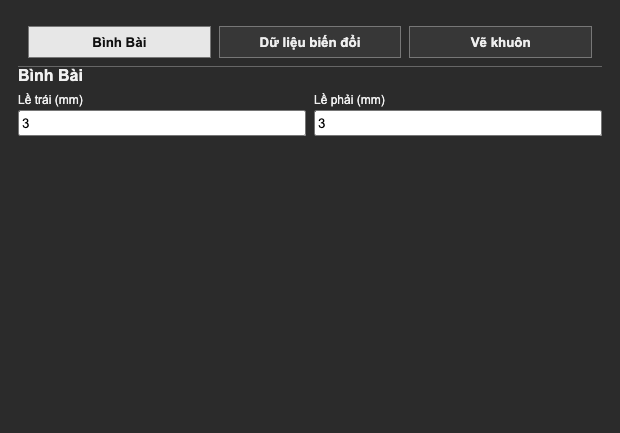
2. Cài đặt, mở panel và kích hoạt
- Nhận bộ cài đầy đủ phù hợp từ nơi cung cấp công cụ, giải nén toàn bộ thư mục.
- Lưu tài liệu rồi thoát Illustrator. Trên macOS, dùng ⌘Q để thoát hẳn ứng dụng.
- Chạy Cai-dat-macOS.command trên macOS hoặc Cai-dat-Windows.cmd trên Windows theo hướng dẫn đi kèm bộ cài.
- Mở lại Illustrator, vào Window → Extensions (Legacy) → In An Tạo — Bộ công cụ. Tên menu có thể khác ở bộ cài cũ.
- Nhập key được cấp và bấm Kích hoạt. Cần Internet cho lần kích hoạt và việc xác minh định kỳ.
Mỗi key gắn cố định với một máy. Nút Kiểm tra hạn key dùng để cập nhật thông tin giấy phép. Trạng thái ngoại tuyến không có nghĩa key đã hết hạn; khả năng sử dụng phụ thuộc thời hạn xác minh đã lưu trên máy.
Nếu không thấy panel, kiểm tra đúng bộ cài, đúng tài khoản hệ điều hành và đã mở lại Illustrator. Không dùng file ZIP dành cho hosting thay cho bộ cài lần đầu. Trên macOS, một số chức năng nền cần môi trường Node.js theo hướng dẫn bộ cài; bản Windows có runtime đi kèm.
3. Chuẩn bị mẫu trước khi bình
- Đặt kích thước sản phẩm và phần bù hao đúng yêu cầu gia công.
- Group các thành phần thuộc một sản phẩm. Với hai mặt, chuẩn bị hai nhóm riêng cùng kích thước.
- Tạo hoặc chọn artboard có kích thước bằng khổ tờ cần bình.
- Đặt ghi chú cố định, logo hoặc điểm bắt máy bế sẵn trên artboard nếu cần lặp chúng trên các trang chạy dữ liệu.
- Chọn nhóm sản phẩm làm mẫu. Không chọn kèm các nội dung cố định của toàn tờ.
Phân biệt ba thông số: lề là khoảng chừa từ mép giấy đến vùng bình; khoảng cách sản phẩm là khe giữa các con; bù hao là phần màu dư ngoài đường thành phẩm. Không dùng một thông số thay cho hai thông số còn lại.
Chữ biến đổi phải còn sửa được. Không outline chữ mẫu Excel trước khi chạy. Với QR/barcode, giữ cả nhóm mã và khung trắng; khung này dùng để xác định hình học khi thay dữ liệu.
4. Bình file in tự động: bình bài một mẫu và chọn chế độ in
Bình một mặt
- Chọn một nhóm sản phẩm.
- Nhập Lề trái, Lề phải, Lề trên, Lề dưới, đơn vị mm.
- Nhập Khoảng cách các sản phẩm khi bình. Giá trị 0 cho phép xếp sát theo cách bố trí được chọn.
- Giữ các chế độ hai mặt ở trạng thái tắt nếu chỉ in một mặt.
- Bấm Bình Bài, kiểm tra số con/tờ và bố cục trên artboard.
Ví dụ, khi cần chừa lề 5 mm ở mỗi cạnh và khe giữa hai tem 2 mm, nhập bốn ô lề bằng 5 và ô khoảng cách bằng 2. Đây là ví dụ thao tác; lề và khe thực tế phải phù hợp khổ giấy, máy in, bù hao và cách cắt.
In AB, tự trở, trở nhíp và AB nhiều trang
| Lựa chọn | Cách dùng | Cần đối chiếu |
|---|---|---|
| In AB | Chọn đúng hai nhóm mẫu cùng kích thước, bật In AB rồi bình. | Mặt A/B, chiều đầu sản phẩm và vị trí hai mặt sau khi in. |
| In tự trở | Chuẩn bị hai mặt, chọn chế độ tự trở theo phương án in của xưởng. | Hướng lật tờ, vị trí tay kê và sự khớp mặt. |
| In trở nhíp | Chọn khi phương án sản xuất dùng trở nhíp. | Đầu nhíp và chiều trở thực tế trên máy. |
| In AB nhiều trang | Chuẩn bị các artboard nguồn theo thứ tự cặp A–B, bật lựa chọn rồi Bình Bài. | Cặp trang nguồn, kích thước trang và số trang đầy đủ. |
Các chế độ này không phải tùy chọn trang trí bố cục. Nên in thử một tờ, ghi rõ mặt và đầu giấy để xác nhận phương án lật trước khi chạy số lượng lớn. Khi có dữ liệu biến đổi, hai mặt của cùng sản phẩm phải lấy cùng bản ghi.
Bình tối ưu được nhiều con nhất
Bật lựa chọn này để công cụ thử hướng xoay và cách xếp theo đường bao, tìm phương án có nhiều con hơn. Hữu ích với tem tròn, oval hoặc hình dạng có thể lồng vào khoảng trống. Kết quả là phương án tốt tìm được trong thời gian xử lý, không phải cam kết luôn đạt số con lớn nhất về mặt toán học.
Đường bao phức tạp hoặc loại đối tượng không được hỗ trợ có thể được tính theo khung chữ nhật. Đọc thông báo kết quả để biết bài có dùng tối ưu đường bao hay chuyển sang tính theo khung.
5. Bình ghép nhiều file và ghép vào bài có sẵn
Bình ghép nhiều file
- Chuẩn bị mỗi mẫu thành một nhóm riêng, chọn các mẫu cần ghép.
- Bật Bình ghép nhiều file; kiểm tra danh sách mẫu và nhập số lượng cần cho từng mẫu.
- Đặt Cho phép dư bao nhiêu %. Dư thấp giúp bám số lượng, nhưng có thể hạn chế phương án ghép.
- Nhập Khoảng cách giữa các cụm nếu muốn gom từng loại thành cụm riêng để cắt; để 0 khi không cần tách cụm.
- Bật Tối ưu vào khổ giấy hiện tại nếu muốn tìm phương án kỹ hơn, rồi bấm Bình Bài.
- Đối chiếu số lượng từng mẫu, phần dư và số tờ cần in trước khi xuất.
Lấy lại mẫu đang chọn dùng để cập nhật danh sách theo lựa chọn mới. Chọn tất cả mẫu giúp chọn lại các mẫu trong danh sách. Tối ưu sâu có thể mất thêm thời gian; không bấm chạy lặp khi tác vụ còn xử lý.
Bình ghép vào bài đang có
- Mở bài chính đã có bố cục và chọn mẫu cần ghép thêm: một mẫu cho một mặt, hai mẫu cho AB.
- Bật Bình ghép vào bài đang có.
- Nhập số tờ in của bài chính vào ô Số lượng sản phẩm chính (tờ in) và số lượng sản phẩm ghép cần đạt.
- Nhập Khoảng cách với sản phẩm chính.
- Đọc phần tính số lượng rồi chạy; kiểm tra vùng ghép có tránh bài chính và các dấu phục vụ gia công.
Không nhầm số tờ in của bài chính với số lượng thành phẩm. Hai giá trị này có thể khác nhau vì mỗi tờ chứa nhiều con.
6. Point cắt, point xả và khuôn đi kèm bài bình
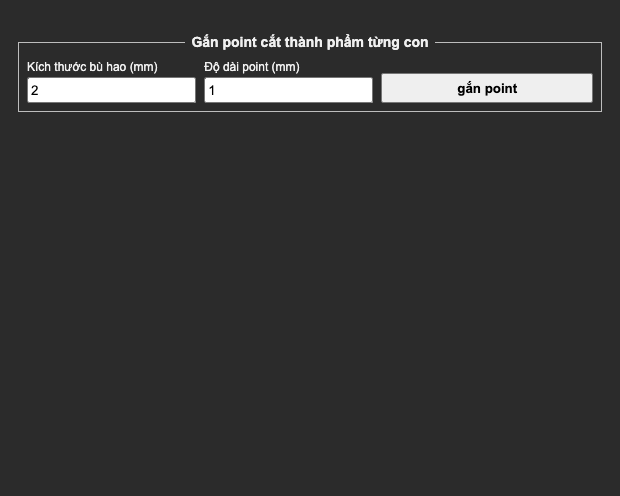
Gắn point cắt thành phẩm từng con
- Chọn mẫu sản phẩm cần gắn dấu cắt.
- Nhập Kích thước bù hao và Độ dài point, đơn vị mm.
- Bấm gắn point.
- Kiểm tra dấu chỉ đúng đường thành phẩm, đặc biệt khi mẫu có phần màu tràn ra ngoài.
Gắn point xả
Bật Gắn point xả trước khi bình nếu cần dấu cắt phục vụ xả tờ. Nhập độ dài bằng mm và độ dày nét bằng pt. Point xả của bài bình và point cắt từng con là hai chức năng riêng; chọn theo cách gia công để tránh dấu thừa.
Khuôn bế từng con
Bật lựa chọn này khi muốn công cụ tạo khuôn theo sản phẩm trên artboard khuôn kế tiếp. Ô Vẽ khuôn trừ bù hao màu xác định mức thu vào so với đường bao nguồn.
- 0 mm: giữ đường bao nguồn, không thu vào.
- Lớn hơn 0: tạo đường offset vào trong bằng Offset Path của Illustrator trên bản sao đường nguồn.
Ví dụ, mẫu đã gồm phần màu dư 2 mm mỗi cạnh thì có thể cần đường khuôn thu vào 2 mm; phải kiểm tra xem đường nguồn đang là mép bleed hay mép thành phẩm trước khi nhập. Hình cong không bị cố ý chuyển thành chuỗi đoạn thẳng nhỏ. Tuy nhiên, đường offset không bắt buộc giữ nguyên số điểm neo của đường gốc, nhất là ở chỗ hẹp hoặc cong phức tạp.
Khuôn bế thẳng
Chọn khi cần phương án khuôn cắt thẳng theo bố cục được công cụ hỗ trợ. Với tem cong hoặc hình tự do, dùng khuôn từng con và kiểm tra đường bao. Không coi hai lựa chọn là tương đương cho mọi sản phẩm.
7. Place file, bù hao màu và outline font
Place file nhiều trang
- Bấm Place file nhiều trang và chọn file nhiều trang được hỗ trợ.
- Nhập khoảng trang theo hộp thoại, ví dụ 1-40.
- Chờ nhập xong, kiểm tra thứ tự, kích thước và nội dung từng trang trước khi bình hoặc đóng cuốn.
Place file rời
Bấm Place file rời, chọn các file cần đưa vào tài liệu rồi kiểm tra thứ tự nhập. Phù hợp khi các mẫu được lưu thành nhiều file riêng. Nên đặt tên file có số thứ tự rõ ràng nếu thứ tự là một phần của yêu cầu sản xuất.
Bù hao màu
- Chọn đối tượng cần tạo phần màu tràn.
- Bấm Bù hao màu, nhập phần dư mỗi cạnh, ví dụ 2 mm.
- Kiểm tra kỹ vùng mép được tạo, đặc biệt với ảnh có chữ sát biên, họa tiết hoặc đường thẳng.
Chức năng xử lý phần mép của hình để tạo vùng dư; nó không thể phục hồi chi tiết thiết kế đã thiếu ngoài ảnh. Nếu có file thiết kế gốc, tạo bleed từ file gốc thường cho khả năng kiểm soát tốt hơn. Nên xử lý theo nhóm vừa phải thay vì chọn quá nhiều đối tượng cùng lúc.
Outline font & bỏ link ảnh – Khi Place
- Chọn PDF đã Place ở dạng link.
- Bấm Outline font & bỏ link ảnh – Khi Place.
- Chờ xử lý, kiểm tra hình thức và trạng thái liên kết của đối tượng.
Với PDF được hỗ trợ, công cụ dùng font nhúng để chuyển chữ thành đường vector, sau đó đưa kết quả vào Illustrator. PDF nguồn không bị ghi đè. Nếu thiếu font nhúng hoặc có cấu trúc chưa hỗ trợ, công cụ báo lỗi thay vì tự thay font. PDF đã outline có thể được báo không có chữ cần outline nhưng vẫn được xử lý bỏ link.
8. Sửa kích thước artboard và chỉnh vị trí bài bình
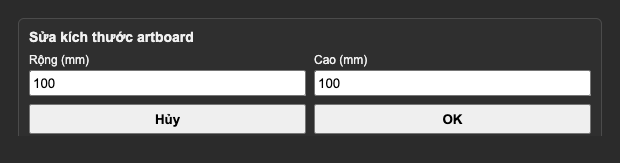
Sửa kích thước artboard
- Lưu một bản dự phòng nếu bài đã có nhiều trang hoặc nhiều dấu gia công.
- Bấm Sửa kích thước artboard.
- Nhập Rộng và Cao theo mm rồi bấm OK.
- Kiểm tra lại bài và point cắt sau khi đổi khổ.
Các point đã gắn sát ngoài artboard được xử lý đi cùng bài theo phạm vi nhận diện của công cụ. Nếu một point nằm giữa hai artboard và không xác định được nó thuộc trang nào, hãy group point với bài tương ứng rồi thử lại. Đổi khổ giấy không đồng nghĩa tự bình tối ưu lại số con.
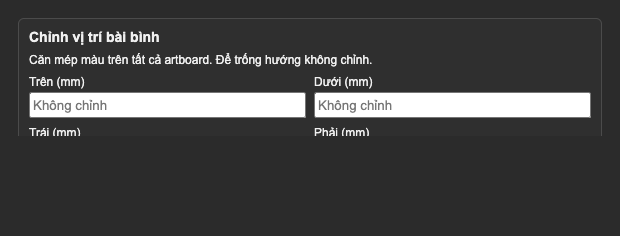
Chỉnh vị trí bài bình
- Bấm Chỉnh vị trí bài bình.
- Nhập khoảng cách ở cạnh cần căn: Trên, Dưới, Trái hoặc Phải.
- Để trống hướng không chỉnh.
- Bấm Áp dụng tất cả trang và kiểm tra vị trí trên các artboard.
Chức năng này căn mép màu của bài theo thông số, không phải lệnh đổi kích thước sản phẩm. Tránh nhập đồng thời các khoảng cách đối nghịch không thể thỏa mãn với kích thước bài đang có.
9. Ghi chú sản xuất và nội dung cố định trên tờ
- Bấm Ghi chú sản xuất.
- Nhập nội dung như mã đơn, vật liệu, cán màng hoặc yêu cầu gia công.
- Nếu chỉ cần nội dung nhập tay, để trống Số lượng sản phẩm cần.
- Nếu muốn tính số tờ, nhập số lượng sản phẩm; kiểm tra Số con / tờ được lấy từ kết quả bình.
- Chọn vị trí gắn trên, dưới, trái hoặc phải và khoảng cách.
- Chọn đánh số trang nếu cần và nếu chế độ hiện tại cho phép; giữ Không gắn vào artboard khuôn khi không muốn ghi chú trên khuôn.
- Bấm OK.
Ví dụ cần 2.000 sản phẩm, bình được 20 con/tờ, số tờ lý thuyết là 100. Phần hao hụt chạy máy hoặc gia công cần được người vận hành tính thêm theo thực tế. Khi ô số lượng trống, ghi chú chỉ giữ nội dung nhập tay, không tự chèn số lượng, số tờ hay số trang.
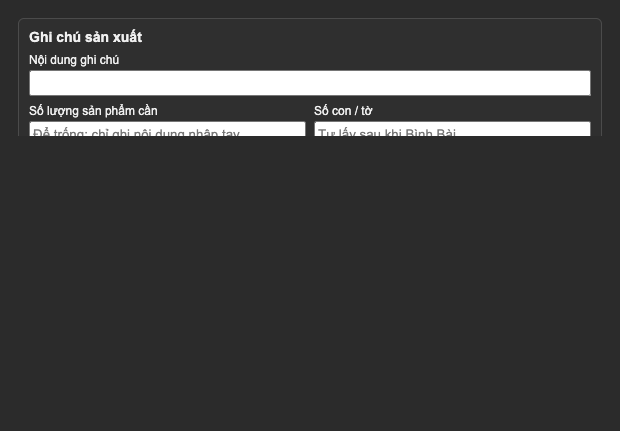
Đối với chạy dữ liệu nhiều tờ, đặt ghi chú hoặc điểm bắt máy bế trên artboard mẫu trước khi chạy; chỉ chọn nhóm sản phẩm có dữ liệu biến đổi. Nội dung cố định được lấy sang các trang ở vị trí tương ứng. Chữ “Trang 1” nhập tay trong nền vẫn là chữ cố định, không tự đổi thành Trang 2, Trang 3.
10. Bình đóng ghim lồng, may chỉ và mở phẳng
Chuẩn bị tài liệu theo thứ tự đọc, mỗi trang nằm trên một artboard. Kiểm tra đủ trang, kể cả trang trắng cần thiết.
| Nút | Cách thực hiện | Kiểm tra sau khi ghép |
|---|---|---|
| Bình đóng ghim lồng | Bấm để ghép trang theo thứ tự gấp lồng. Trang thiếu trong cấu trúc tay được xử lý thành vị trí trắng. | Làm bản gấp thử; đối chiếu bìa, trang đầu/cuối và chiều đọc. |
| Bình đóng may chỉ | Nhập số trang mỗi tay, là bội số của 4, ví dụ 16, rồi chạy. | Thứ tự tay, thứ tự mặt trong tay và các vị trí trắng ở tay cuối. |
| Bình đóng mở phẳng | Ghép các cặp trang liên tiếp: 1–2, 3–4… theo cơ chế của công cụ. | Xác nhận cặp trang đúng quy trình đóng cuốn thực tế của xưởng. |
Số trang mỗi tay phải được thống nhất với khổ giấy và phương án gia công. Bố cục phần mềm không thay cho thử gấp, kiểm tra bù xô giấy hay đánh giá độ dày cuốn. Nếu sau đó đổi kích thước artboard, kiểm tra lại point và mép màu.
11. Chuyển tất cả trang thành ảnh
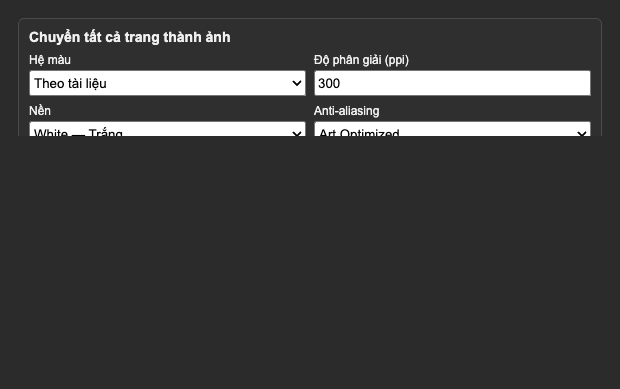
- Bấm Chuyển tất cả trang thành ảnh.
- Chọn hệ màu: Theo tài liệu, Grayscale hoặc Bitmap.
- Đặt độ phân giải theo mục đích, ví dụ 300 ppi để bắt đầu kiểm tra một bài in thông thường.
- Chọn nền trắng hoặc trong suốt và chế độ làm mượt Art Optimized, Type Optimized hoặc None.
- Chọn Create Clipping Mask, phần dư quanh trang và giữ màu spot nếu cần.
- Bấm Chuyển tất cả trang.
Công cụ tạo tài liệu mới, mỗi artboard một ảnh; bản gốc được giữ lại và trang khuôn do công cụ nhận diện được giữ dạng vector. Sau khi chuyển, chữ và hình trên trang ảnh không còn chỉnh sửa như các đối tượng vector riêng. Kiểm tra chữ nhỏ, mã QR/barcode và chất lượng ảnh ở kích thước in thực.
12. Chạy số nhảy trong Illustrator: tự tăng và theo bloc
- Chuyển sang Dữ liệu biến đổi.
- Ở Loại dữ liệu, chọn Số nhảy.
- Chọn nguồn Tự tăng số nhảy.
- Nhập số bắt đầu, số lượng, số chữ số và tiền tố nếu cần.
- Đặt số mẫu vào thiết kế bằng nút đặt mẫu đang hiển thị.
- Trong Illustrator, chỉnh font, cỡ chữ, màu, căn lề và vị trí; group số với sản phẩm.
- Chọn nhóm sản phẩm, chuyển sang Bình Bài và chọn thứ tự chạy.
| Thông số ví dụ | Giá trị | Kết quả |
|---|---|---|
| Số bắt đầu | 1 | Bắt đầu từ 1. |
| Số lượng | 10.000 | Tạo dãy theo số lượng đã nhập. |
| Số chữ số | 6 | Hiển thị 000001, 000002… |
| Tiền tố serial | AT | Mã có tiền tố như AT000001. |
| Bản sao mỗi mã | 2 | Mỗi mã được lặp hai bản. |
Tiền tố serial là phần thuộc giá trị số; Chữ trước số serial là nhãn hiển thị, chẳng hạn “Mã số”. Kiểm tra mẫu để tránh thêm hai lần cùng một chữ. Giữ chữ sống trên mẫu, nhất là khi dự định xuất PDF chạy nền.
Thứ tự trên 1 tờ
Số chạy lần lượt qua các vị trí trên cùng tờ, rồi sang tờ tiếp theo. Ví dụ 10 con/tờ: tờ đầu có 1–10, tờ sau có 11–20. Phù hợp khi dùng theo thứ tự từng tờ hoặc không cần ghép chồng liên tục sau cắt.
Thứ tự theo bloc
Mỗi vị trí chạy một dãy xuyên suốt các tờ. Ví dụ 10.000 số, 10 con/tờ, tương ứng 1.000 tờ:
- Con 1: 1–1.000.
- Con 2: 1.001–2.000.
- Tiếp tục tương tự đến con 10: 9.001–10.000.
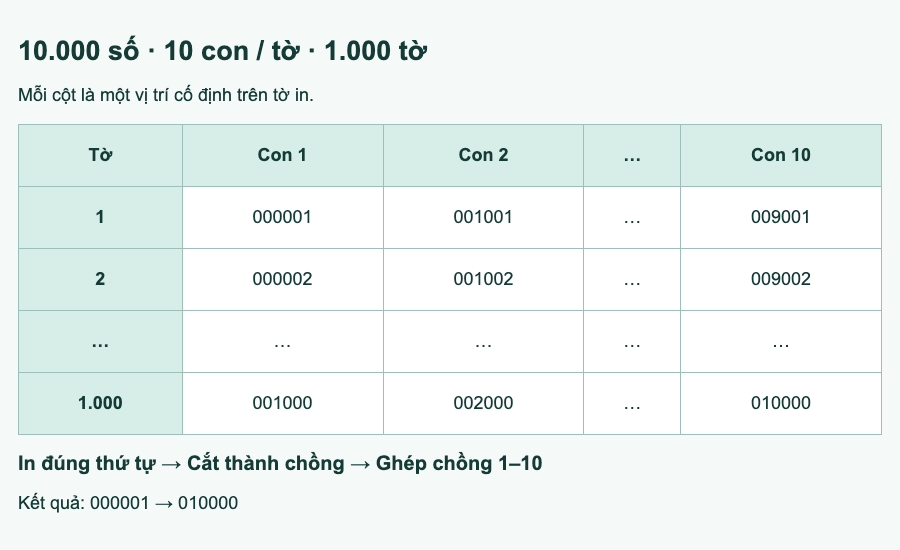
Khi cắt, giữ đúng thứ tự các tờ, sau đó ghép các chồng theo thứ tự con. Cần kiểm tra mặt lên/xuống của chồng giấy sau in và sau cắt. Với lượng không chia hết số con, vị trí dư để trống số, không lặp mã chỉ để lấp đầy.
Khi dừng lô đang chạy, lưu file, chọn lại mẫu gốc và tiếp tục cùng chế độ. Không đổi khổ giấy, bố cục hoặc chuyển cách chia bloc giữa lô. Bình trực tiếp có giới hạn số tờ trong một lượt; đọc thông báo và tiếp tục từ mẫu gốc khi cần.
13. Tạo QR cố định, QR kèm số nhảy và QR từ Excel
Một nội dung QR
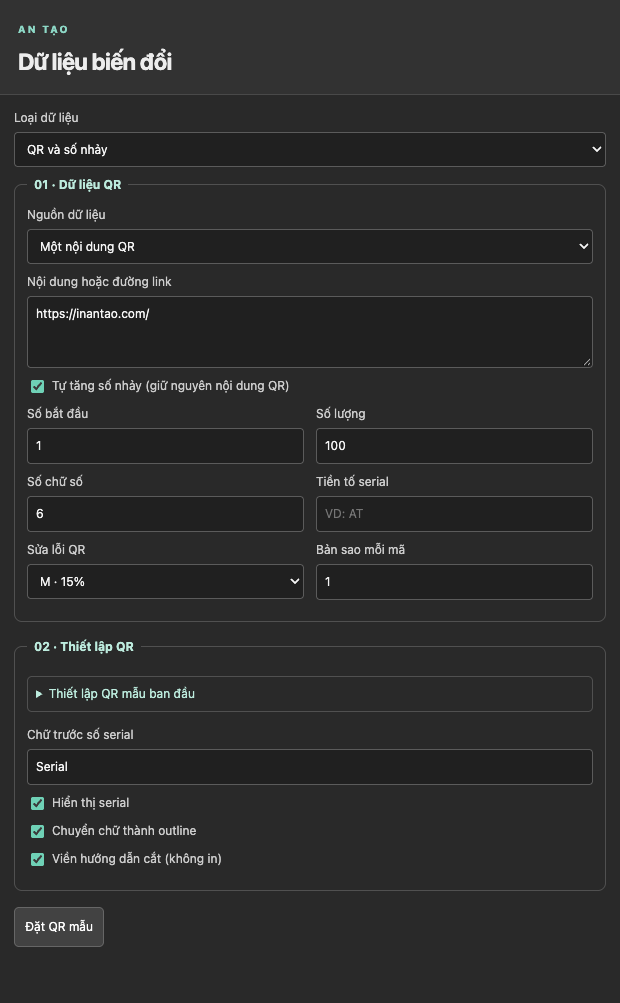
- Chọn QR và số nhảy ở Loại dữ liệu.
- Chọn nguồn Một nội dung QR.
- Nhập nội dung hoặc đường link đầy đủ.
- Điền số hiển thị nếu cần; có thể để trống phần này.
- Mở Thiết lập QR mẫu ban đầu để chỉnh kích thước, mép trắng và cỡ chữ.
- Bấm Đặt QR mẫu, chỉnh vị trí và group với thiết kế.
Giữ QR cố định nhưng số tự tăng
Bật Tự tăng số nhảy (giữ nguyên nội dung QR), nhập dãy số rồi đặt mẫu. Khi bình, nội dung QR giữ nguyên, còn chữ số thay đổi. Đây là lựa chọn phù hợp khi tất cả voucher cùng trỏ về một trang nhưng mỗi voucher có số riêng.
QR và số lấy từ các cột Excel
- Chọn nguồn Chọn file Excel và mở file .xlsx.
- Chọn sheet.
- Chỉ định cột dùng cho QR, cột dùng cho số nhảy, hoặc một cột dùng cho cả hai.
- Để Không dùng với các cột không cần.
- Đặt mẫu, group và chạy từ Bình Bài.
Trong luồng này, mỗi vai trò lấy tối đa một cột. QR và số lấy từ cùng dòng. Nếu cần đặt nhiều trường chữ cùng QR/barcode, dùng loại Dữ liệu biến đổi từ Excel ở mục kế tiếp.
Các thông số QR cần hiểu
| Thông số | Ý nghĩa khi thao tác |
|---|---|
| Sửa lỗi QR | Chọn L, M, Q hoặc H; mức cao có thể làm mã dày hơn với cùng dữ liệu. |
| Cỡ QR phần mã đen | Kích thước vùng chứa các ô mã, chưa tính toàn bộ mép trắng và chữ. |
| Mép trắng | Vùng trống quanh mã; không đặt hình nền hoặc chữ lấn vào. |
| Khe QR với chữ | Khoảng tách phần QR và chữ hiển thị. |
| Co chiều cao tem theo nội dung | Giảm phần trống khi không có nội dung chữ tương ứng. |
| Tự thu nhỏ QR để vừa tem | Cho phép điều chỉnh để vừa khung, nhưng vẫn phải kiểm tra khả năng quét. |
| Hiển thị serial / Chuyển chữ thành outline | Điều khiển chữ đi kèm; giữ bản mẫu có thể sửa để chạy dữ liệu. |
| Viền hướng dẫn cắt | Hỗ trợ nhận biết khung mẫu; không dùng thay cho kiểm tra đường khuôn sản xuất. |
Thử quét bản in ở kích thước thực bằng thiết bị dự định sử dụng. Việc tạo QR chứa một link không tự tạo website, trang tra cứu hay hệ thống chống giả ở đường link đó.
14. In dữ liệu biến đổi từ Excel: tên, lớp, danh hiệu và mã
Chuẩn bị bảng dữ liệu
Dòng đầu là tên cột, không để tên trống hoặc trùng. Mỗi dòng tiếp theo là một sản phẩm. Ví dụ bảng giấy khen:
| Mã | Họ tên | Lớp | Danh hiệu |
|---|---|---|---|
| BM04707 | Nguyễn Minh Anh | 5A | Hoàn thành xuất sắc |
| BM05240 | Trần Gia Bảo | 5B | Hoàn thành tốt |
| BM00322 | Lê Ngọc Hà | 5A | Hoàn thành xuất sắc |
Lưu thành .xlsx. Với mã như 000123, đặt ô ở dạng Text hoặc dùng định dạng số có đủ số 0. Công thức cần được tính và lưu kết quả trong Excel trước khi nhập. Dòng hoàn toàn trống được bỏ qua; ô trống trong một dòng được giữ trống.
Đặt từng cột vào thiết kế
- Chọn Dữ liệu biến đổi → Loại dữ liệu → Dữ liệu biến đổi từ Excel.
- Bấm chọn file, chọn sheet, đối chiếu số dòng và cột được nhận.
- Ở từng cột, chọn Chữ, QR hoặc Barcode.
- Bấm Đặt cạnh cột cần sử dụng.
- Trong Illustrator, đưa trường mẫu đến vị trí trên thiết kế. Với chữ, chỉnh font, cỡ chữ, căn trái/giữa/phải theo yêu cầu.
- Lặp lại cho các cột khác rồi group tất cả trường với mẫu sản phẩm.
- Chuyển sang Bình Bài; chạy trong Illustrator hoặc dùng Bình bài & lưu thành PDF.
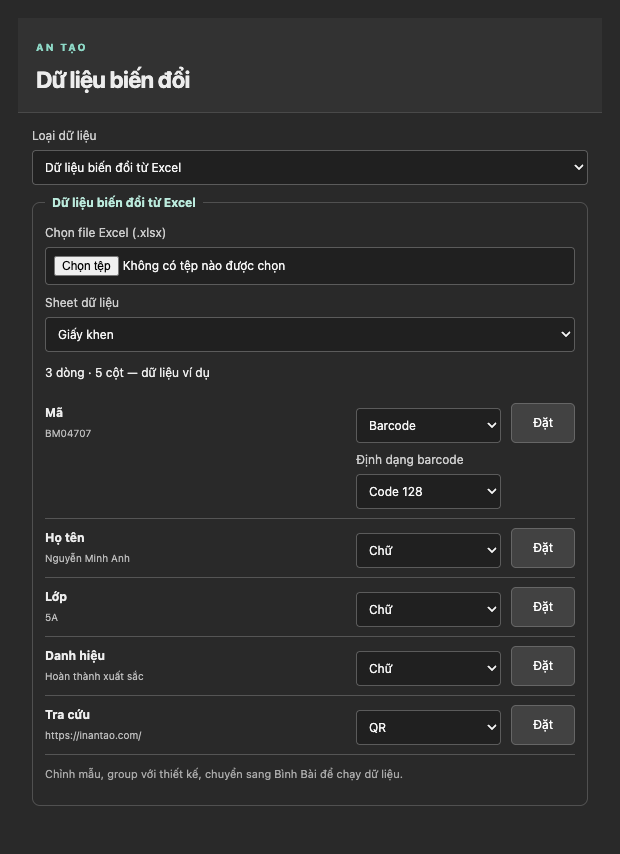
Khi sửa mẫu, các trang sau có lấy đúng mẫu không?
Có: chữ giữ font, cỡ chữ, căn lề và vị trí của mẫu; QR/barcode lấy hình học từ khung mã mẫu. Mỗi bản thay nội dung theo dòng Excel tương ứng. Công cụ không tự thu nhỏ mọi tên dài cho vừa khung, vì vậy cần thử dòng dài nhất để tránh tràn chữ.
Không outline hoặc xóa thành phần nhận diện của trường mẫu. Không trộn các trường được đặt từ hai lần chọn bộ dữ liệu khác nhau trong cùng một mẫu. Khi sửa file Excel, chọn lại file và đặt lại các trường liên quan: dữ liệu đã đặt là một bản lưu trên máy, không tự đồng bộ liên tục với workbook đang mở.
Giới hạn nhập hiện tại là 50 MB/file, 200 cột và 100.000 dòng/sheet. Với danh sách lớn, nên chia lô hợp lý và kiểm tra một vài dòng trước. Không dùng Xuất số nhảy PDF chạy nền cho loại nhiều trường Excel này.
15. Chọn loại barcode, căn giữa chữ và chỉnh chiều cao
Tại cột Excel cần mã vạch, chọn Barcode. Ô Định dạng barcode sẽ xuất hiện ngay bên dưới, thẳng hàng với ô Barcode. Khi chọn Chữ hoặc QR, ô định dạng được ẩn.
| Định dạng | Dữ liệu cần chuẩn bị trong công cụ | Ví dụ dùng |
|---|---|---|
| Code 128 | Chữ/số ASCII in được, không dấu, không xuống dòng. | Mã như BM04707, mã nội bộ, mã phiếu. |
| Code 39 | Chữ in hoa A–Z, số và nhóm dấu được hỗ trợ. | Mã tài sản hoặc mã theo hệ thống đã dùng Code 39. |
| EAN-13 | Đúng 13 chữ số, gồm số kiểm tra hợp lệ ở cuối. | Mã hàng hóa theo hệ thống EAN-13. |
| EAN-8 | Đúng 8 chữ số, gồm số kiểm tra hợp lệ. | Mã hàng hóa EAN-8. |
| UPC-A | Đúng 12 chữ số, gồm số kiểm tra hợp lệ. | Mã hàng hóa theo hệ thống UPC-A. |
| ITF-14 | Đúng 14 chữ số, gồm số kiểm tra hợp lệ. | Mã thùng hàng theo hệ thống sử dụng ITF-14. |
Chọn loại theo yêu cầu của bên nhận và hệ thống quét. Không đổi sang EAN chỉ vì muốn hình thức giống mẫu khác. Phần mềm tạo hình mã từ dữ liệu được cung cấp, không cấp mã hàng hóa cho doanh nghiệp.
Đặt và chỉnh mẫu barcode
- Chọn định dạng rồi bấm Đặt.
- Kéo nhóm barcode tới vị trí cần in. Barcode là vector, không cần cài font mã vạch.
- Chữ nội dung dưới mã được căn giữa theo barcode. Có thể chỉnh font và cỡ chữ.
- Muốn đổi riêng chiều cao vạch, chọn cả phần vạch và khung trắng rồi chỉnh cùng nhau; giữ chữ riêng nếu không muốn chữ bị kéo giãn.
- Group mẫu với thiết kế và bình. Chiều cao khi chạy lấy theo khung đã chỉnh; không có ô nhập chiều cao trong panel.
Nếu chỉ kéo các vạch đen nhưng để khung trắng giữ nguyên, khi chạy dữ liệu mã sẽ được dựng lại theo khung cũ. Giữ khoảng trắng hai bên, không bóp mã quá nhỏ, và quét thử cả mã ngắn lẫn mã dài sau khi in.
16. Chọn cách xuất: trong Illustrator hay PDF chạy nền?
| Cách chạy | Phù hợp | Cách bắt đầu |
|---|---|---|
| Bình Bài | Cần xem/chỉnh bố cục trong Illustrator; số nhảy, QR và trường Excel. | Chọn mẫu rồi bấm Bình Bài. Chỉ bài có dữ liệu biến đổi mới cần chọn thứ tự chạy. |
| Bình bài & lưu thành PDF | Cần kết quả PDF từ luồng bình trong Illustrator, bao gồm Excel. | Chọn mẫu, bấm nút và theo hộp thoại lưu. |
| Xuất số nhảy PDF chạy nền | Dãy số nhảy liên tiếp được hỗ trợ, số mẫu còn dạng chữ. | Bấm nút, chọn thứ tự trên tờ hoặc theo bloc và chọn nơi xuất. |
Quy trình xuất số nhảy PDF chạy nền
- Đặt số mẫu, chỉnh kiểu chữ và group với thiết kế.
- Chọn mẫu gốc. Nếu in AB, chọn hai mặt đúng kích thước.
- Bấm Xuất số nhảy PDF chạy nền.
- Chọn Thứ tự trên 1 tờ hoặc Thứ tự theo bloc.
- Chờ công cụ chuẩn bị nền, sau đó theo dõi tiến độ xuất.
- Mở các file PDF hoàn chỉnh, kiểm tra đầu dãy, cuối dãy, trang cuối và hai mặt nếu có.
Luồng nền hiện không dùng cho QR thật, barcode/Excel nhiều trường hoặc mọi kiểu chữ hiệu ứng. Khi có thông báo kiểu mẫu chưa hỗ trợ, dùng luồng Bình Bài trong Illustrator thay vì cố chạy tiếp.
File tạm nằm trong thư mục ẩn .inantao-work. Khi hoàn tất, nền và bản chụp AI tạm được dọn; metadata nhỏ vẫn được giữ để nhận biết lô đã xong. Nếu dừng hoặc lỗi, file cần thiết được giữ để tiếp tục. Không xóa thư mục lô trong khi đang xuất hoặc còn cần chạy tiếp.
Các PDF được chia thành lô với tên như batch-0001.pdf. Với AB, thứ tự là A1–B1, A2–B2 và cùng số cho hai mặt. Nút dừng dùng để dừng có kiểm soát; khi tiếp tục, chọn lại mẫu gốc và giữ nguyên cách chia lô.
17. Vẽ khuôn tự động: hộp giấy, túi giấy, bao thư và folder
- Chuyển sang Vẽ khuôn, bấm Chọn khuôn.
- Tìm theo tên, ví dụ hộp, ly, bao thư; chọn mẫu gần đúng cấu trúc cần làm.
- Nhập kích thước theo các trường của mẫu. Đơn vị chính là mm, góc là độ.
- Bấm vào một ô kích thước để xem chỉ dẫn vị trí trên khuôn; dùng Ẩn đường chỉ vị trí khi cần.
- Bấm Tạo khuôn mới để tạo kết quả.
- Sửa thông số và dùng Cập nhật, hoặc bật Tự cập nhật khuôn trên Illustrator để cập nhật khi chỉnh.
- Lưu file AI. Để sửa lại một khuôn có thông số đã lưu, chọn khuôn rồi bấm Nạp khuôn đã chọn.
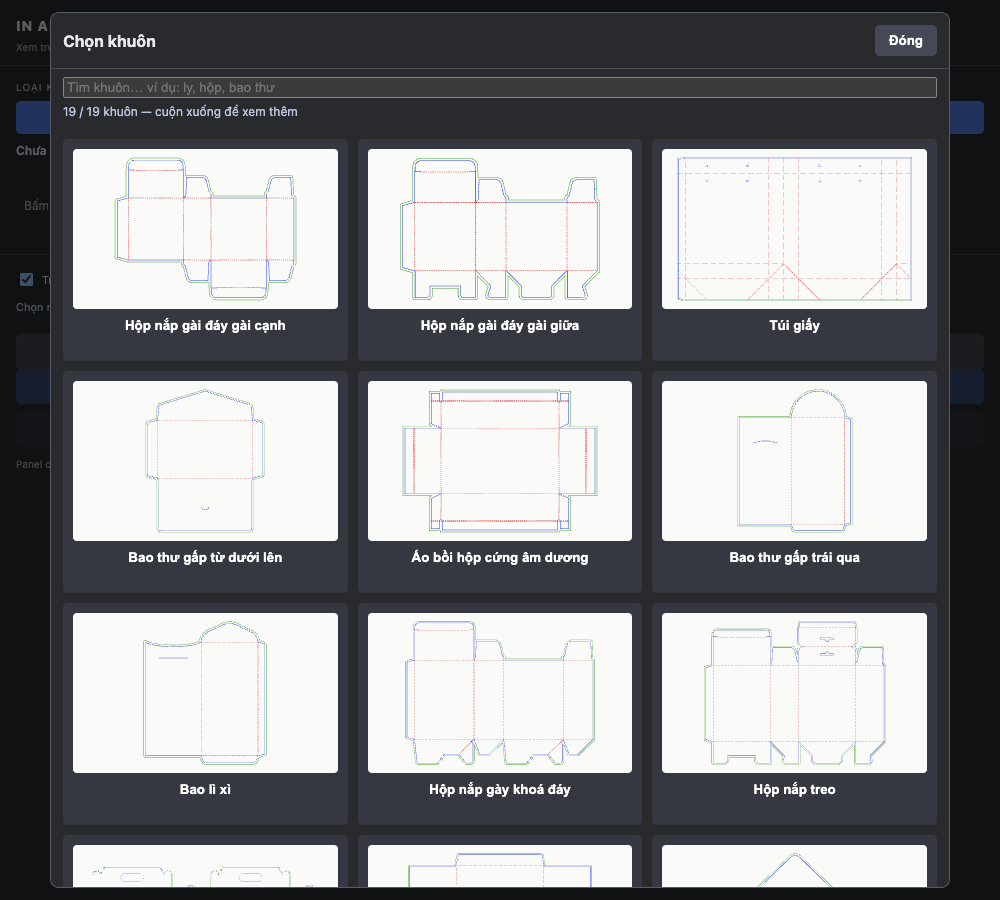
Các mẫu hiện có
| Nhóm | Mẫu trong thư viện | Thông số cần đặc biệt đối chiếu |
|---|---|---|
| Hộp gài và hộp có khóa | Hộp nắp gài đáy gài cạnh; hộp nắp gài đáy gài giữa; hộp nắp gày khoá đáy. | Thân hộp, nắp, tai gài, khe khóa và mép dán. |
| Hộp treo, quai và nắp lật | Hộp nắp treo; hộp quai xách; hộp quai xách đáy liền; hộp nắp lật; khay hộp 1. | Phần quai/treo, đáy, nắp, tai và vùng chịu lực. |
| Túi và hộp cứng | Túi giấy; áo bồi hộp cứng âm dương. | Hông, đáy, phần gấp, mép bồi và kích thước thực của vật liệu. |
| Bao thư và lì xì | Bao thư gấp từ dưới lên; bao thư gấp trái qua; bao thư mặt sau dán giữa; bao thư nắp V; bao lì xì. | Thành phẩm, tai dán, nắp và chiều gấp. |
| Folder | Folder. | Khổ gập, tai/túi chứa và khoảng chừa cho tài liệu. |
| Đựng ly | Khay đựng ly có quai xách; khay đựng 2 ly đáy khoá; túi đựng 1 ly. | Đường kính ly, phần giữ ly, đáy, quai và khả năng lắp ráp thực tế. |
Các trường cụ thể thay đổi theo mẫu; chỉ nhập theo vị trí được chỉ trên khuôn. Kích thước đường cấn chưa tự đồng nghĩa với kích thước lọt lòng sau khi gấp vì còn độ dày giấy. Nên cắt/gấp thử bằng đúng vật liệu trước khi chốt khuôn sản xuất.
Xếp thử và mô phỏng 3D
Một số mẫu có nút Tách tai / Xếp thử trên máy, Đối chiếu nắp / quai hoặc Mô phỏng nắp 3D. Khi nút xuất hiện, dùng để đối chiếu cấu trúc tương ứng. Trong cửa sổ 3D, kéo để xoay, chọn Bàn tay để dịch hình, cuộn để phóng to, kéo tiến trình gập hoặc chạy từng bước.
Chế độ trong suốt và độ dày giấy giúp quan sát khe. Mô phỏng chỉ hỗ trợ xem cấu trúc, chưa mô phỏng đầy đủ độ uốn, lực luồn khóa và độ bền giấy. Không dùng hình 3D làm kết luận duy nhất về khả năng gia công.
18. Vẽ khuôn theo ảnh hoặc đường viền
- Trong Illustrator, chọn ảnh hoặc nhóm hình cần lấy đường bế.
- Mở Vẽ khuôn → Vẽ khuôn theo ảnh.
- Bấm Lấy ảnh đang chọn.
- Chọn cách nhận nền phù hợp: nền một màu, nền trong suốt, hoặc đường tâm dải viền màu.
- Với nền màu/viền màu, bấm vào vùng màu tương ứng trên hình xem trước.
- Điều chỉnh thông số và kiểm tra đường bế đang xem trước quanh ảnh trong Illustrator.
- Khi đúng, bấm Tạo đường bế. Đóng hộp thoại chỉ bỏ đường xem trước tạm, ảnh gốc được giữ.
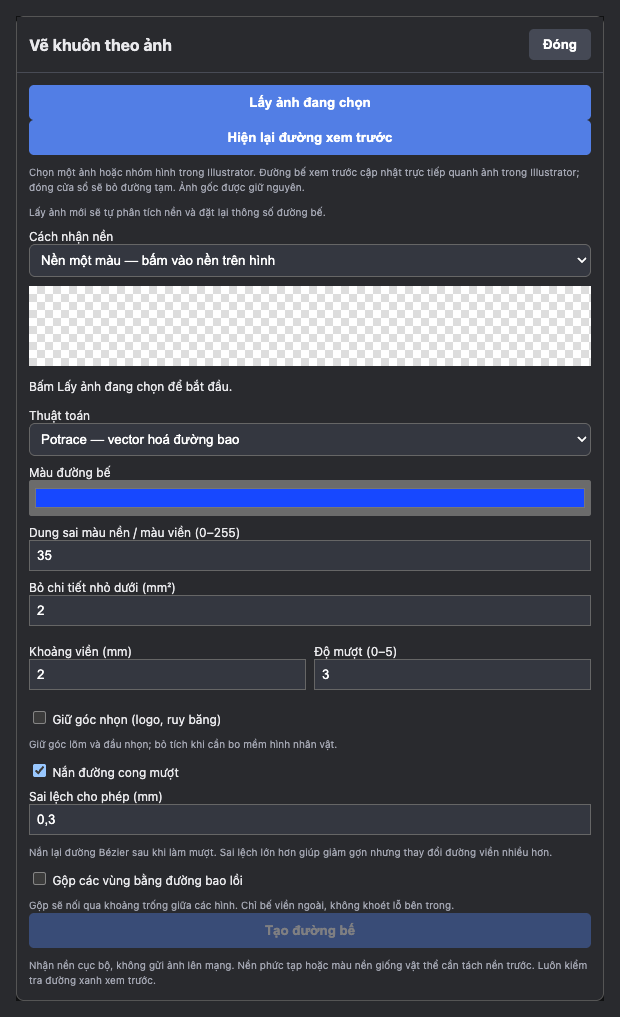
| Thông số | Tác dụng |
|---|---|
| Thuật toán | Chọn Potrace hoặc bộ dò viền cũ để đối chiếu kết quả. |
| Dung sai màu nền / màu viền | Điều chỉnh mức nhận các màu gần màu đã chọn; tăng quá nhiều có thể ăn vào vật thể. |
| Bỏ chi tiết nhỏ dưới | Loại vùng vụn theo diện tích mm²; không đặt quá cao nếu hình có chi tiết cần giữ. |
| Khoảng viền | Tạo khoảng cách đường bế với hình theo mm. |
| Độ mượt | Điều chỉnh mức làm mượt đường bao. |
| Giữ góc nhọn | Phù hợp logo, ruy băng hoặc hình có đầu nhọn cần bảo toàn. |
| Nắn đường cong mượt / Sai lệch cho phép | Giảm gợn Bézier; sai lệch lớn hơn có thể làm thay đổi đường viền nhiều hơn. |
| Gộp các vùng bằng đường bao lồi | Nối qua khoảng trống để tạo viền ngoài chung; không phải chức năng khoét lỗ bên trong. |
| Màu đường bế | Chọn màu cho đường xem trước và đường bế tạo ra. |
Ảnh nền phức tạp hoặc nền gần màu vật thể nên được tách nền trước. Hiện lại đường xem trước giúp hiển thị lại preview khi cần. Luôn kiểm tra phần lõm, góc nhọn và chi tiết nhỏ trước khi gửi khuôn.
19. Kiểm tra cập nhật và biết khi nào cài xong
- Lưu công việc, bấm Kiểm tra cập nhật.
- Nếu có bản mới, bấm Cập nhật ngay.
- Chờ tải, giải nén và kiểm tra xong.
- Khi được yêu cầu, lưu bài và thoát hẳn Illustrator; macOS dùng ⌘Q.
- Chờ hộp thông báo riêng Đã cập nhật xong… có thể mở lại Illustrator.
- Mở lại ứng dụng, đối chiếu số phiên bản ở cuối panel.
Không mở lại chỉ dựa vào việc đã chờ một khoảng thời gian cố định. Từ luồng cập nhật mới, thông báo hoàn tất được hiển thị sau khi thay file xong. Nếu báo lỗi, đọc thông báo và kiểm tra lại thay vì lặp nhiều lần thao tác tải cùng lúc. Việc cập nhật phần mềm không có nghĩa các mẫu cũ trong tài liệu đã được đặt lại tự động.
20. Ba bài thực hành nhanh
Voucher 10.000 số, 10 con trên một tờ
- Chuẩn bị voucher có bù hao và vùng đặt số.
- Đặt số tự tăng từ 1, số lượng 10.000, sáu chữ số.
- Chỉnh mẫu và group với voucher.
- Bình thử để xác nhận thực tế được 10 con/tờ.
- Chọn Thứ tự theo bloc nếu cần cắt rồi ghép thành dãy liên tục.
- Kiểm tra tờ đầu, tờ cuối và thứ tự các chồng trước khi in cả lô.
Giấy khen thay tên, lớp và danh hiệu
- Lập Excel với ba cột tương ứng.
- Chọn Dữ liệu biến đổi từ Excel, đặt từng cột dạng Chữ.
- Căn giữa tên, chọn font và cỡ chữ phù hợp; thử tên dài nhất.
- Group các trường với mẫu giấy khen, chạy Bình Bài hoặc lưu PDF.
- Đối chiếu các dòng đầu/cuối và những trường hợp có ô trống.
Tem có barcode và QR
- Chuẩn bị Excel có cột mã barcode và cột link QR.
- Đặt một cột dạng Barcode với đúng định dạng; đặt cột link dạng QR.
- Chỉnh mẫu, giữ vùng trắng quanh hai mã và group với tem.
- Bình trong Illustrator, kiểm tra hai mã trên cùng con thuộc cùng dòng.
- In thử và quét đối chiếu nội dung trước khi chạy số lượng.
21. Các tình huống thường gặp
| Hiện tượng | Cách kiểm tra và xử lý |
|---|---|
| Không thấy ô chọn định dạng barcode | Chọn Dữ liệu biến đổi từ Excel, sau đó chọn Barcode ở cột cần dùng. Ô định dạng chỉ hiện khi cột đó là Barcode. |
| Đặt barcode báo “Not implemented (dòng 71)” ở bản cũ | Đây là lỗi căn giữa chữ đã sửa từ 0.5.23. Cập nhật rồi Đặt lại mẫu barcode. |
| EAN/UPC/ITF-14 không nhận dữ liệu | Kiểm tra đủ chữ số và checksum cuối. Không thêm chữ, khoảng trắng hoặc tự cắt mất số 0 đầu. |
| Sửa chiều cao vạch nhưng chạy lại trở về cũ | Chỉnh cả vạch và khung trắng, không chỉ sửa riêng phần vạch. |
| Tên dài tràn ra khỏi vùng thiết kế | Trường chữ giữ cỡ chữ mẫu, không tự co mọi nội dung. Chỉnh mẫu theo dòng dài nhất rồi chạy lại. |
| Số đầu bị mất 0 | Chuẩn bị ô Excel dạng Text hoặc định dạng 000000, lưu lại và chọn lại dữ liệu. |
| Thay Excel nhưng kết quả vẫn cũ | Chọn lại file/sheet và đặt lại các trường; mẫu không theo dõi trực tiếp file Excel đang sửa. |
| PDF nền không chạy QR hoặc nhiều trường Excel | Dùng Bình Bài hoặc Bình bài & lưu thành PDF trong Illustrator. |
| Số sau cắt không liên tục | Kiểm tra chế độ bloc, thứ tự tờ, mặt chồng và thứ tự ghép các vị trí sau cắt. |
| Point thay đổi vị trí khi sửa artboard | Kiểm tra point có thuộc đúng trang, group point ở vị trí mơ hồ với bài tương ứng rồi xử lý lại. |
| QR/barcode khó quét | Kiểm tra kích thước thực, độ méo, vùng trắng, tương phản và chất lượng bản in; đối chiếu đúng loại máy quét. |
| Cập nhật vẫn chờ | Thoát hẳn Illustrator, không chỉ đóng cửa sổ tài liệu; chờ thông báo hoàn tất rồi mở lại. |
22. Kiểm tra trước khi xuất sản xuất
- Đúng khổ giấy, lề, khe và bù hao; không chồng sản phẩm hoặc dấu cắt.
- Đúng số con/tờ, số lượng từng mẫu và phương án in hai mặt.
- Đúng dòng dữ liệu giữa tên, lớp, mã, QR và hai mặt của cùng sản phẩm.
- Không thiếu/nhân đôi số ngoài yêu cầu; thứ tự bloc đã kiểm tra bằng chồng mẫu.
- Chữ dài nhất không tràn; các ô trống được xử lý theo ý định.
- QR và barcode đã quét thử trên bản in đúng kích thước.
- Đường khuôn đúng mép thành phẩm, đường cấn đúng cấu trúc; đã gấp thử khi cần.
- PDF có đủ trang, đúng thứ tự và đúng vị trí cuối lô.
Bộ công cụ hỗ trợ thao tác chế bản; việc duyệt bài vẫn cần đối chiếu yêu cầu đơn hàng và điều kiện máy in, máy cắt, máy bế thực tế.
In An Tạo có trụ sở chính tại Thành phố Hồ Chí Minh và chi nhánh tại Hà Nội. Bạn có thể tham khảo thêm dịch vụ in nhanh kỹ thuật số, in tem nhãn và in nhanh gia công để chuẩn bị quy cách bài phù hợp với nhu cầu sản xuất.