
Để xuất file in trong Corel, bạn cần chuẩn bị thiết kế đúng kích thước thành phẩm, kéo nền đủ tràn lề, kiểm tra ảnh và font rồi vào File > Publish to PDF. Trong phần Settings, chọn phạm vi trang, preset và thiết lập màu theo yêu cầu nhà in. Sau khi lưu, mở PDF độc lập để kiểm tra lại trước khi duyệt sản xuất.
PDF giúp chuyển thiết kế từ CorelDRAW sang khâu chế bản thuận tiện, nhưng đuôi .pdf không tự bảo đảm chất lượng in. Một file vẫn có thể thiếu nền xén dư, sai thứ tự trang hoặc dùng ảnh quá nhỏ dù mở lên trông bình thường. Với tờ rơi, catalogue, danh thiếp và bao bì, chuẩn bị đúng ngay từ đầu giúp giảm vòng sửa file và hạn chế phải in lại.
Xưởng in An Tạo có trụ sở chính tại Thành phố Hồ Chí Minh và chi nhánh tại Hà Nội. Khi gửi thiết kế đến An Tạo, bạn nên kèm khổ, số lượng, chất liệu và yêu cầu gia công để trao đổi cách xuất phù hợp. Hướng dẫn dưới đây áp dụng cho CorelDRAW bản desktop; vị trí và tên một số tùy chọn có thể khác giữa các phiên bản, hệ điều hành hoặc giao diện ngôn ngữ.
Chuyển Corel sang PDF để in: cần chuẩn bị những gì?
Trước khi chuyển Corel sang PDF để in, hãy lưu bản CDR gốc còn chỉnh sửa được. Tạo một bản riêng để xử lý font, màu hoặc hiệu ứng nếu cần. Cách này giúp bạn sửa giá bán, thông tin liên hệ hay ngày chương trình ở lần tái bản mà không phải dựng lại nội dung đã chuyển thành đường vector.
Tiếp theo, xác nhận kích thước thành phẩm và cách giao file. Tờ rơi A5 cần trang thành phẩm 148 × 210 mm; brochure phải xác định cả khổ trải lẫn khổ gấp; hộp giấy phải theo khuôn được duyệt. Đừng lấy khổ giấy máy in làm khổ thiết kế, cũng đừng tự bình nhiều sản phẩm lên một trang lớn khi xưởng chưa yêu cầu.
Kiểm tra toàn bộ nội dung ở tỷ lệ sử dụng thực tế: chữ tiếng Việt, số điện thoại, giá, mã sản phẩm, ngày áp dụng và mã QR. Với ảnh, cần xem độ phân giải hiệu dụng sau khi đặt vào thiết kế. Ảnh 1.200 pixel đặt rộng 4 inch có 300 ppi; khi kéo rộng thành 8 inch, ảnh chỉ còn 150 ppi. Đổi con số độ phân giải không tự tạo thêm chi tiết thật.
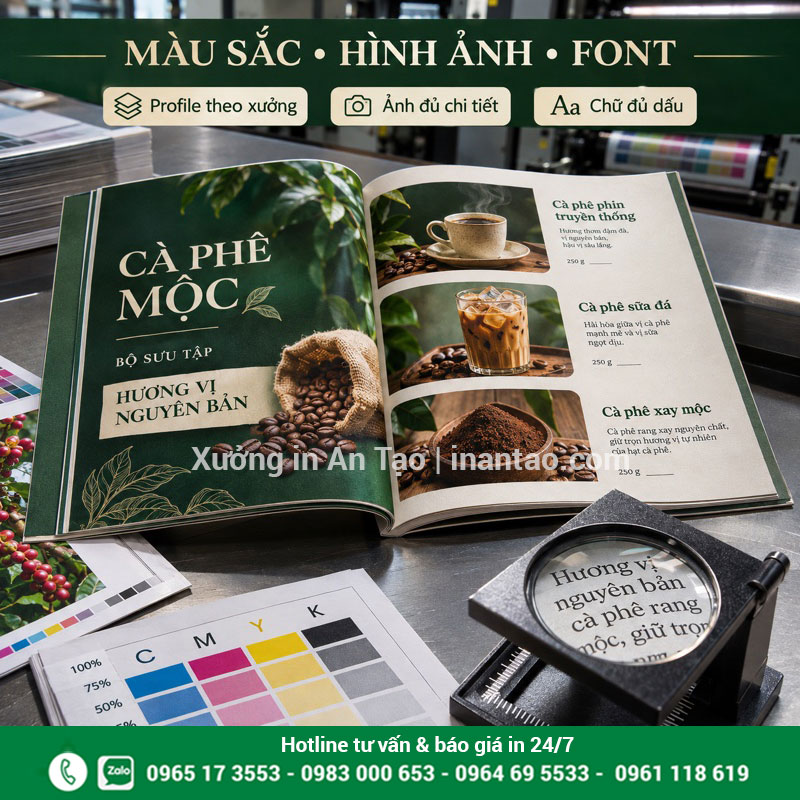
Một bước quan trọng khi chuyển Corel sang PDF để in là thống nhất hệ màu và profile đầu ra. Không chọn một profile bất kỳ chỉ vì tên có chữ CMYK. Giấy, mực và thiết bị in ảnh hưởng cách tái tạo màu; những vùng xanh hoặc cam rực trên màn hình có thể cần điều chỉnh trước khi duyệt mẫu.
Với font, ưu tiên nhúng font hợp lệ nếu quy trình nhận file cho phép. Khi cần chuyển chữ thành curves, thực hiện trên bản sao rồi kiểm tra dấu tiếng Việt, giãn dòng và ký tự đặc biệt. Không chuyển cả trang thành ảnh chỉ để tránh lỗi font, vì thao tác đó có thể làm giảm độ sắc nét của chữ nhỏ và mã vạch.
Đường bế, đường cấn, ép kim, UV và mực trắng cần được phân biệt với nội dung in màu. Bạn có thể tham khảo cách đặt tên layer file in để tổ chức dữ liệu rõ ràng. Tên layer chỉ hỗ trợ giao tiếp; cách xuất lớp kỹ thuật, màu spot hoặc file riêng vẫn phải theo quy ước của xưởng.
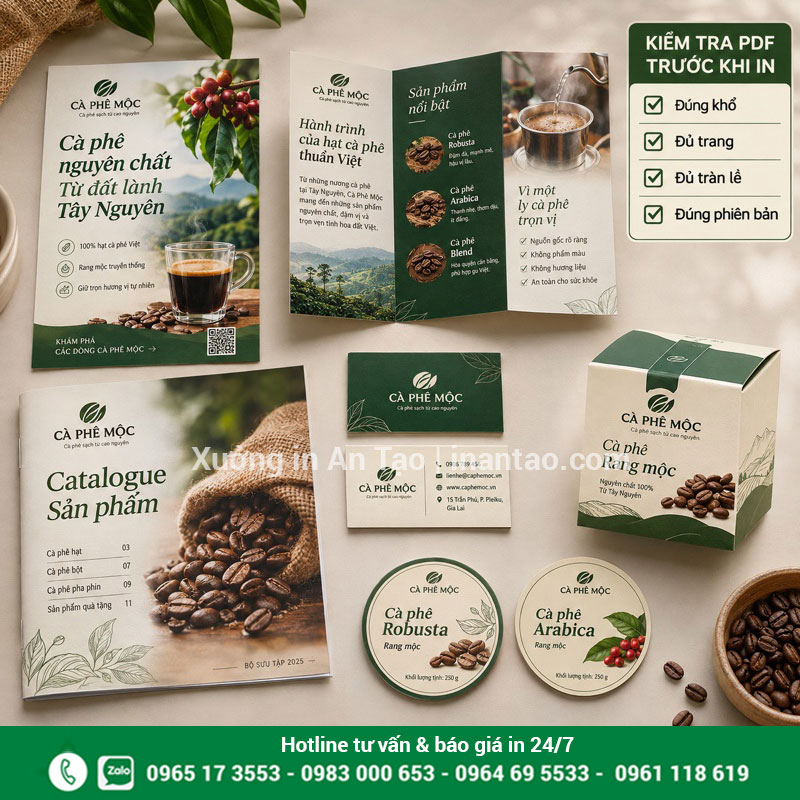
Nếu mục tiêu chuyển Corel sang PDF để in là triển khai một bộ ấn phẩm quảng cáo, hãy gửi kèm danh sách từng sản phẩm và bản duyệt mới nhất. Chẳng hạn, đơn dịch vụ in tờ rơi nên ghi rõ khổ sau xén, số mặt và kiểu gấp. Những thông tin này giúp xưởng đối chiếu PDF với đúng quy cách cần sản xuất.
Tạo bleed trong Corel để nền phủ kín sau khi xén
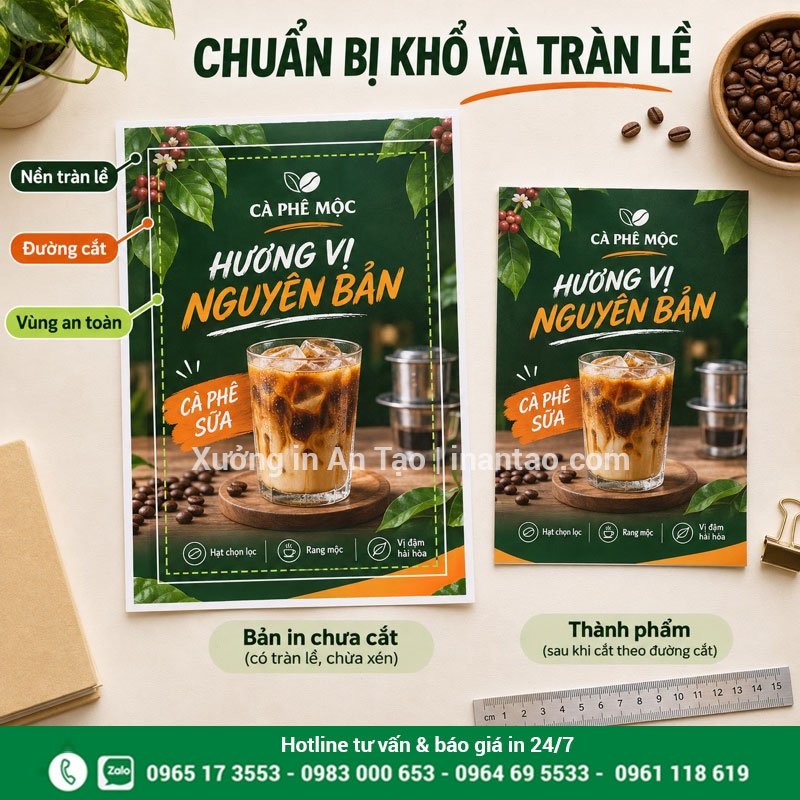
Tạo bleed trong Corel là chuẩn bị phần hình ảnh hoặc màu nền nằm ngoài đường cắt thành phẩm. Phần dư này bù sai số khi xén giấy. Nó khác vùng an toàn dành cho chữ và logo ở phía trong mép cắt. Nếu chưa phân biệt ba mốc, hãy xem hướng dẫn bleed trim safe zone trước khi đặt thông số.
Trong phần thiết lập trang của CorelDRAW, tìm tùy chọn hiển thị bleed hoặc Show bleed area và nhập giá trị đã thống nhất với nhà in. Có phiên bản đặt mục này trong Page Size hoặc Document Options/Preferences. Sau đó kéo nền, ảnh chạm mép và họa tiết vượt qua biên trang đến hết vùng dư; chỉ bật đường hướng dẫn sẽ không tự mở rộng thiết kế.
Ví dụ, nếu xưởng yêu cầu bleed 3 mm cho tờ A5, trang thành phẩm vẫn là 148 × 210 mm và phần thiết kế phủ nền cần đạt 154 × 216 mm. Đây là ví dụ tính toán, không phải thông số bắt buộc cho mọi sản phẩm. Khi có crop marks, kích thước tổng của trang PDF có thể lớn hơn vùng nền dư.
Khi tạo bleed trong Corel cho brochure, cần xem cả nếp gấp chứ không chỉ bốn cạnh ngoài. Chữ không nên nằm trên đường cấn; một số kiểu gấp cuốn cần cánh trong hẹp hơn để đóng gọn. Khi đặt in brochure giá rẻ, nên gửi mẫu gấp hoặc sơ đồ mặt ngoài, mặt trong để xác nhận bố cục trước khi khóa PDF.
Với tem bế hình và bao bì, phần dư phải đi theo biên cắt thực tế. Tạo bleed trong Corel quanh một trang chữ nhật chưa đủ nếu đường bế uốn cong ở bên trong. Kiểm tra nền quanh từng góc, tai hộp và phần bo tròn; giữ nội dung quan trọng cách đường bế một khoảng phù hợp với sản phẩm.
Xuất PDF từ CorelDRAW bằng Publish to PDF
Để xuất PDF từ CorelDRAW, dùng File > Publish to PDF, đặt tên file rồi mở Settings. Đây là luồng xuất trực tiếp được mô tả trong hướng dẫn xuất PDF của Corel. Không nên mặc định dùng máy in PDF ảo, vì quy trình đó có thể đưa thêm thiết lập khổ giấy, co giãn và xử lý màu ngoài ý muốn.
Bước 1: Chọn đúng phạm vi trang
Trong phần Export range, kiểm tra Current document, Current page, Pages hoặc Selection tùy nhu cầu và phiên bản. Nếu xuất catalogue nhiều trang, đừng để Current page rồi tưởng đã lưu cả tài liệu. Với Selection, hãy kiểm tra kỹ phạm vi đối tượng và khổ PDF đầu ra, đặc biệt khi có nền nằm ngoài trang.
Catalogue thường được giao theo thứ tự đọc nếu xưởng yêu cầu trang đơn; brochure hai mặt cần thống nhất hướng lật. Không tự đảo trang thành tay sách khi chưa có hướng dẫn bình bài. Một trang trắng có chủ ý cũng phải được giữ đúng vị trí trong bản PDF đã duyệt.
Bước 2: Chọn preset phù hợp quy trình nhận file
Khi xuất PDF từ CorelDRAW cho in thương mại, ưu tiên preset xưởng cung cấp hoặc chuẩn họ xác nhận. CorelDRAW có các lựa chọn như Prepress, PDF/X-1a và PDF/X-3 ở nhiều phiên bản. Prepress là điểm khởi đầu cho chế bản, không phải chứng nhận rằng mọi thành phần trong file đã đúng.
Không chọn Web chỉ để file nhẹ hơn. Cũng không mặc định tìm PDF/X-4 theo hướng dẫn dành cho phần mềm khác: các chuẩn được hỗ trợ phụ thuộc phiên bản CorelDRAW. Nếu xưởng yêu cầu một chuẩn không có trong danh sách, hãy trao đổi cách tạo hoặc chuyển đổi bằng công cụ phù hợp rồi kiểm tra lại tính tuân thủ, thay vì đổi tên file thành “X4”.
Bước 3: Rà màu, font và ảnh trong Settings
Đối chiếu phần Color và Objects trước khi lưu. Với màu, xác nhận profile, cách chuyển màu và cách giữ màu spot. Với font, kiểm tra nhúng font hoặc tùy chọn Export all text as curves nếu cần. Với ảnh bitmap, tránh giảm mẫu hoặc nén quá mạnh chỉ để gửi file nhanh; nên chuyển bản gốc qua đường dẫn tải khi dung lượng lớn.
Bước 4: Kiểm tra Prepress và Preflight
Trong nhóm Prepress, kiểm tra Bleed limit và giá trị tràn lề theo yêu cầu. Chỉ thêm Crop marks khi xưởng cần; không bật đồng loạt dấu đăng ký, thang màu và thông tin file cho mọi đơn hàng. Phần nền ngoài trang phải có sẵn trong thiết kế thì thiết lập xuất mới đưa được nội dung đó vào PDF.
Trước khi xuất PDF từ CorelDRAW, xem tab Preflight nếu phiên bản có hỗ trợ và xử lý các cảnh báo liên quan. Không bỏ chọn hạng mục kiểm tra chỉ để màn hình hết báo lỗi. Phạm vi kiểm tra tùy cấu hình, nên kết quả không có cảnh báo vẫn cần được đối chiếu với nội dung và quy cách đơn hàng.
Bước 5: Lưu và mở PDF độc lập
Đặt tên dễ nhận diện, ví dụ moc-to-roi-a5-v03-duyet-in.pdf, rồi lưu. Mở bằng trình đọc PDF để kiểm tra số trang, kích thước, ảnh, dấu tiếng Việt và nền dư. Không chỉ nhập ngược PDF vào CorelDRAW để kết luận file tốt, vì quá trình nhập có thể thay đổi cách phần mềm biểu diễn đối tượng.

Thông số xuất PDF trong Corel: màu, ảnh, font và tràn lề
Thông số xuất PDF trong Corel cần được chọn theo sản phẩm và quy trình chế bản. Bảng sau là cơ sở trao đổi với nhà in, không phải bộ cài đặt áp dụng cứng cho mọi máy, giấy hoặc kiểu gia công.
| Hạng mục | Cách chuẩn bị | Điểm phải đối chiếu |
|---|---|---|
| Kích thước | Trang đúng khổ thành phẩm hoặc khuôn được duyệt | Không cộng bleed vào khổ báo giá |
| Tràn lề | Theo yêu cầu xưởng; 3 mm là một ví dụ thường gặp ở ấn phẩm giấy | Nền có phủ hết vùng dư trong PDF không |
| Ảnh màu, ảnh xám | Khoảng 300 ppi ở kích thước dùng thực tế là mục tiêu phổ biến cho ấn phẩm xem gần | Ảnh nguồn, mức giảm mẫu và nén có làm mất chi tiết không |
| Chữ, logo, QR | Giữ vector khi phù hợp; nhúng font hoặc curves theo yêu cầu | Đủ dấu, đủ nét và đọc được ở kích thước thật |
| Màu process | Profile và cách chuyển màu theo điều kiện in | Tránh chuyển đổi lặp ngoài dự kiến |
| Màu spot, lớp kỹ thuật | Giữ hoặc tách theo quy ước riêng | Không làm mất đường bế, mực trắng, ép kim hoặc UV |
| Chuẩn PDF | Chọn chuẩn được phiên bản hỗ trợ và xưởng chấp nhận | Không coi tên preset là bằng chứng file không lỗi |
| Bảo mật | Giao bản không có mật khẩu và hạn chế cản trở chế bản | Xưởng mở, kiểm tra và xử lý được file |
Quản lý màu thay vì chỉ chọn CMYK
Ở tab Color, các lựa chọn đầu ra có thể gồm CMYK, RGB, Grayscale hoặc Native tùy cấu hình. Theo tài liệu quản lý màu PDF của Corel, người dùng có thể chọn không gian màu, nhúng profile và giữ hoặc chuyển màu spot. Cần thống nhất với nhà in trước khi thay đổi các mục này.
Khi rà thông số xuất PDF trong Corel, đừng chuyển mọi màu spot thành process nếu file còn đường bế hoặc lớp mực riêng. Với ảnh RGB, hãy xác nhận xưởng muốn nhận ảnh có profile để RIP chuyển hay cần chuyển CMYK trước. Hướng dẫn chuyển RGB sang CMYK giúp bạn hiểu vì sao màu rực có thể thay đổi khi chuyển hệ màu.
Chữ đen nhỏ trong in CMYK thường nên được trao đổi theo phương án một kênh K để hạn chế viền lệch chồng màu. Mảng đen lớn có thể cần công thức khác, nhưng phải theo tổng lượng mực và điều kiện in. Không dùng Registration Black cho toàn bộ chữ hay nền chỉ vì muốn màu đen đậm hơn.
Giữ chi tiết ảnh và độ rõ của chữ
Ảnh bitmap và vector cần được đánh giá khác nhau. Logo vector không cần biến thành ảnh 300 ppi để “chuẩn in”; ngược lại, ảnh thiếu chi tiết cũng không trở nên sắc nét chỉ vì lưu PDF. Với chữ nằm sẵn trong ảnh, hãy xem ở kích thước thành phẩm để phát hiện nét bệt, viền nén hoặc dấu quá nhỏ.
Nếu font không cho phép nhúng, hãy dùng phương án thay font phù hợp hoặc curves trên bản sao sau khi duyệt nội dung. Với PDF chứa font nhúng, có thể xem mục Fonts trong thuộc tính tài liệu của trình đọc hỗ trợ chức năng này. Chữ đã chuyển thành curves sẽ không còn xuất hiện như font văn bản, nên cần kiểm tra hình dạng và bố cục trực tiếp.
Cuối cùng, lưu lại thông số xuất PDF trong Corel đã được xác nhận cho công việc cụ thể. Khi đổi loại giấy, máy in, vật liệu hoặc thêm gia công, cần rà lại cấu hình thay vì dùng nguyên preset cũ. Một preset thuận tiện chỉ có giá trị khi phù hợp với dữ liệu và điều kiện sản xuất hiện tại.
Áp dụng file PDF cho từng nhóm sản phẩm tại An Tạo
Danh thiếp và voucher: chú ý chữ nhỏ, hai mặt và mã quét
Với đơn in danh thiếp HCM, hãy kiểm tra logo, chức danh, dấu tiếng Việt và khoảng lùi khi bo góc. Hai mặt cần đúng hướng lật. QR phải có vùng trống xung quanh và được thử quét trên mẫu ở kích thước thật, tránh chỉ kiểm tra khi phóng to trên màn hình.
Đơn in gift voucher cần thêm bước rà giá trị ưu đãi, ngày hết hạn và điều kiện áp dụng. Nếu có mã biến đổi, số nhảy hoặc vùng cào, hãy mô tả rõ dữ liệu và công đoạn riêng; một PDF mẫu duy nhất chưa thể hiện đầy đủ tất cả bản cần sản xuất.
Catalogue và hồ sơ năng lực: giữ đúng trang, gáy và màu ảnh
Khi cần in nhanh catalogue, việc kiểm tra số trang và phiên bản càng quan trọng. Gửi trang theo thứ tự đã thống nhất, phân biệt bìa với ruột và xác nhận trang trắng chủ ý. Cách đóng cuốn ảnh hưởng khoảng lùi phía gáy; đóng kim và đóng keo không nên dùng cùng một giả định dàn trang.
Với in hồ sơ năng lực màu, cần rà cả ảnh dự án, tên khách hàng, năm thực hiện và bảng thông số. Nếu một trang được sửa, hãy xuất lại bộ PDF hoàn chỉnh theo quy trình đã chốt để tránh ghép nhầm trang cũ với trang mới. Bản duyệt cần ghi rõ mã phiên bản.
Tem nhãn, túi giấy và hộp giấy: ưu tiên khuôn và lớp gia công
Với in tem nhãn TP HCM, ngoài màu sắc còn cần xác nhận vật liệu, kiểu bế và bề mặt dán. Tem trong có mực trắng phải có dữ liệu lớp trắng đúng vị trí; tem bế theo hình phải kiểm tra khoảng dư quanh toàn bộ biên. Không để đường kỹ thuật vô tình trở thành đường viền in trên thành phẩm.
Nhu cầu in túi giấy số lượng ít TP HCM vẫn cần khuôn và vị trí gấp rõ ràng. Logo có thể đúng giữa trang nhưng lệch trên mặt túi sau khi gấp hông, gập miệng hoặc dán đáy. Hãy đối chiếu bản trải với mô hình thành phẩm trước khi xuất bản cuối.
Nếu cần in hộp giấy lấy ngay, hãy gửi khuôn và file sớm để xưởng xác nhận khả năng đáp ứng tiến độ. Không co kéo khuôn tùy ý để thay kích thước hộp. Chiều chữ trên nắp, mép dán, đường cấn và vị trí ép kim đều cần khớp với cấu trúc đã duyệt; thời gian hoàn thành phụ thuộc vật liệu và công đoạn thực tế.
Menu: kiểm tra nội dung sau cán và bồi
Đơn in menu bìa cứng cần xác nhận quy cách bồi, mép gập và cách đóng. Vùng hiển thị trên thành phẩm có thể khác một tờ giấy phẳng thông thường. Rà giá món, đơn vị tính và ảnh đồ uống trước khi duyệt; với sản phẩm cán màng, nên xem mẫu để đánh giá độ tương phản và cảm giác màu.
Kiểm tra và xử lý lỗi sau khi xuất file in trong Corel
Sau khi xuất file in trong Corel, hãy kiểm tra bản PDF sẽ gửi sản xuất thay vì chỉ xem CDR nguồn. Dùng trình đọc PDF để rà nội dung; nếu có công cụ chế bản như Acrobat Pro, kiểm tra thêm font, phân giải, tách màu, overprint và các hộp trang. Bản xem trong trình duyệt phù hợp đọc nhanh nhưng không thay thế toàn bộ kiểm tra kỹ thuật.
| Dấu hiệu | Điểm cần kiểm tra | Hướng xử lý |
|---|---|---|
| Thiếu nền dư | Nền dừng ở mép trang hoặc PDF chưa lấy bleed | Mở rộng nền, rà Bleed limit rồi xuất lại |
| Thiếu trang | Chọn Current page, Selection hoặc sai phạm vi | Chọn đúng Export range và đối chiếu số trang |
| Mất dấu hoặc đổi font | Font nguồn, quyền nhúng, ký tự đặc biệt | Sửa trên bản nguồn; nhúng hoặc curves theo phương án được chấp nhận |
| Ảnh mờ, bệt chi tiết | Ảnh nhỏ, phóng lớn, nén hoặc giảm mẫu mạnh | Thay ảnh đủ chất lượng và rà cấu hình bitmap |
| Màu thay đổi bất thường | Profile, chuyển màu lặp và cách hiển thị | Đối chiếu quy trình màu với xưởng và duyệt mẫu khi cần |
| Chữ trắng biến mất | Đối tượng trắng có overprint ngoài ý muốn | Sửa thuộc tính và kiểm tra mô phỏng overprint |
| Lộ đường bế trong bản in | Lớp kỹ thuật chưa xử lý theo quy ước | Tách dữ liệu hoặc giữ spot đúng hướng dẫn xưởng |
Nếu phát hiện sự cố, giữ lại PDF cũ để đối chiếu, sửa đúng nguyên nhân trong CDR rồi tạo phiên bản mới. Bài về lỗi file PDF khi in giúp phân biệt lỗi tài nguyên, lỗi xuất và lỗi xử lý sản xuất. Không nên đổi đồng thời hàng loạt tùy chọn khi chưa xác định vấn đề.
Câu hỏi thường gặp khi gửi PDF từ CorelDRAW đi in
Có cần gửi cả CDR lẫn PDF không?
PDF là bản thuận tiện để duyệt và trao đổi sản xuất; CDR hữu ích khi cần chỉnh sửa hoặc xử lý dữ liệu kỹ thuật. Hãy hỏi xưởng cần định dạng nào và phiên bản tương thích. Khi chuyển Corel sang PDF để in, vẫn nên giữ CDR cùng tài nguyên gốc để xử lý phát sinh.
Đã tạo bleed, vì sao mép in vẫn có viền trắng?
Có thể nền chưa kéo đủ ra ngoài đường cắt, tùy chọn xuất chưa lấy vùng dư hoặc quy cách xén không khớp file. Tạo bleed trong Corel phải đi cùng kiểm tra hình học của thiết kế và bản PDF cuối. Khoảng dư chỉ tồn tại trên đường hướng dẫn sẽ không bù được nền bị thiếu.
File PDF càng nặng có phải càng nét không?
Không. Dung lượng còn phụ thuộc số trang, tài nguyên, dữ liệu dư và cách nén. Khi xuất PDF từ CorelDRAW, cần đánh giá ảnh ở kích thước thật, chữ, vector và hiệu ứng. Một PDF nhẹ nhưng được chuẩn bị đúng có thể phù hợp hơn file rất nặng chứa ảnh kém chất lượng.
Có thông số dùng chung cho mọi đơn hàng không?
Không có bộ thông số xuất PDF trong Corel phù hợp tuyệt đối cho mọi sản phẩm. Một tờ rơi giấy couche, tem trong có mực trắng và hộp ép kim có yêu cầu dữ liệu khác nhau. Cần xác nhận quy cách, vật liệu, màu và gia công trước khi chọn preset.
Duyệt trên màn hình có thay được in thử không?
Màn hình giúp duyệt nội dung và bố cục nhưng không thể tái hiện đầy đủ màu giấy, độ bóng hoặc bề mặt vật liệu. Với màu thương hiệu, ảnh sản phẩm hoặc đơn hàng quan trọng, nên thống nhất hình thức in thử và điều kiện duyệt mẫu với xưởng trước khi sản xuất số lượng lớn.
Gửi file đến Xưởng in An Tạo để tư vấn quy cách và báo giá
Bạn có thể gửi PDF mới nhất đến Xưởng in An Tạo cùng tên sản phẩm, khổ thành phẩm, số mặt hoặc số trang, số lượng, loại giấy và thời điểm cần nhận. Với tem, túi và hộp, bổ sung khuôn hoặc quy cách bế; với ép kim, UV hay mực trắng, mô tả rõ phần cần gia công để xưởng tư vấn cách chuẩn bị dữ liệu.
An Tạo có trụ sở chính tại Thành phố Hồ Chí Minh và chi nhánh tại Hà Nội, tiếp nhận nhu cầu in nhiều nhóm ấn phẩm cho doanh nghiệp. Chi phí và tiến độ cần được xác nhận theo file, vật liệu, số lượng và công đoạn thực tế. Gửi đủ thông tin ngay từ đầu giúp việc tư vấn sát nhu cầu và hạn chế báo giá trên quy cách chưa đầy đủ.
Trước khi duyệt in, hai bên nên thống nhất một phiên bản PDF cuối và cách xác nhận nội dung. Thực hiện đúng quy trình xuất file in trong Corel giúp thiết kế đi vào sản xuất rõ ràng hơn, từ tờ rơi đơn giản đến catalogue và bao bì có nhiều lớp gia công.