
Tạo tem nhãn từ Excel là cách dùng bảng dữ liệu làm nguồn, rồi đưa từng dòng thông tin vào một mẫu nhãn trong Word bằng tính năng trộn thư. Bạn thiết kế bố cục một lần, liên kết các trường như tên sản phẩm, mã hàng, khối lượng và kiểm tra kết quả trước khi in. Cách này phù hợp khi nhiều nhãn có chung hình thức nhưng khác nội dung.
Với shop có nhiều phiên bản hàng hóa, tạo nhãn hàng loạt giúp giảm thao tác gõ lại từng tem. Tuy nhiên, dữ liệu đúng chưa đủ: khổ giấy, kích thước ô nhãn và thứ tự bản ghi cũng phải khớp. Hướng dẫn dưới đây đi từ bảng nguồn đến bản kiểm tra để bạn có thể tự chuẩn bị mẫu hoặc gửi In An Tạo tư vấn hoàn thiện.
Cần chuẩn bị gì trước khi tạo tem nhãn từ Excel?
Bạn cần một bảng Excel đã làm sạch, Word bản máy tính có tính năng Mailings và thông số nhãn dự định sử dụng. Bài viết dùng tên lệnh tiếng Anh để dễ đối chiếu; tên gọi và vị trí có thể khác theo phiên bản hoặc ngôn ngữ giao diện. Nên lưu hai tệp trong một thư mục riêng cho từng đợt sản xuất.
Trước khi in nhãn từ Excel, hãy xác định mình cần nhãn địa chỉ, nhãn quản lý mã hàng hay nhãn dán bao bì. Nhãn địa chỉ chủ yếu chứa văn bản; nhãn sản phẩm còn có logo, nhóm thông tin và yêu cầu về vật liệu. Trộn thư xử lý nội dung thay đổi, còn lựa chọn chất liệu và hoàn thiện cần được xem xét riêng.
Đo vùng dán trên bao bì thật rồi chốt chiều ngang và chiều cao. Nếu chưa chắc khổ nào vừa túi, hộp hoặc chai, hãy xem hướng dẫn kích thước tem và cắt một mẫu giấy để thử. Khổ nhãn vừa màn hình không có nghĩa sẽ vừa bề mặt sản phẩm.
Tạo nhãn hàng loạt bắt đầu từ bảng dữ liệu sạch
Nguyên tắc dễ kiểm soát nhất khi tạo nhãn hàng loạt là mỗi cột chứa một loại thông tin, mỗi dòng chứa một bản ghi cần xuất. Dòng đầu tiên đặt tiêu đề ngắn như MaSP, TenSP, KhoiLuong, SoLo. Không gộp ô trong vùng dữ liệu và không chèn dòng tiêu đề phụ giữa danh sách.
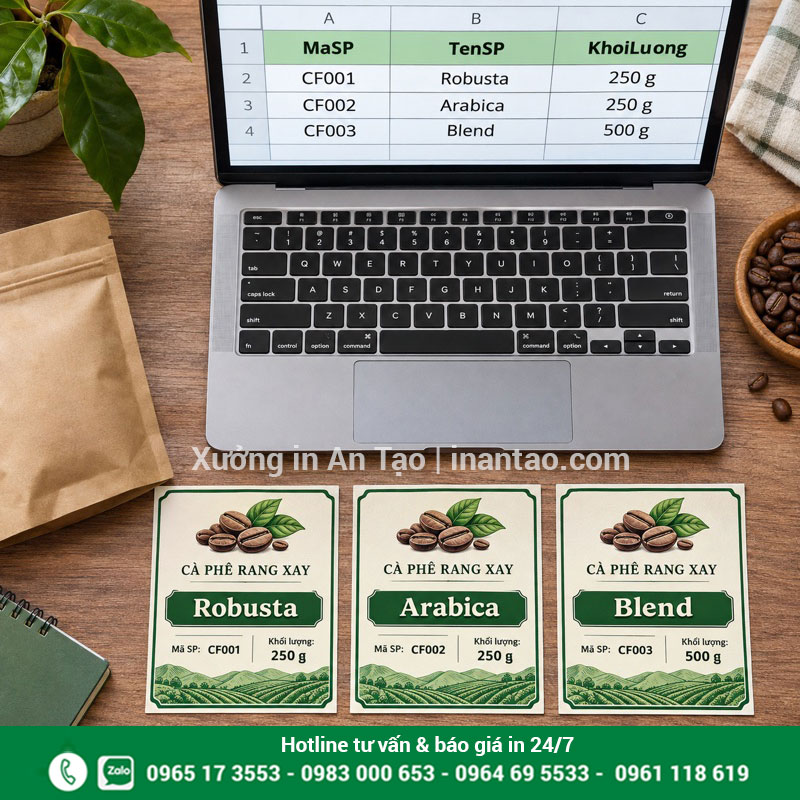
Chẳng hạn, cùng một bố cục cà phê có thể dùng cho Robusta 250 g, Arabica 250 g và Blend 500 g. Tách tên và khối lượng thành hai cột giúp bạn đổi cỡ chữ hoặc vị trí của từng phần mà không phải sửa cả chuỗi. Cột SoLo được quản lý độc lập với MaSP vì một mã sản phẩm có thể xuất hiện ở nhiều lô khác nhau.
| MaSP | TenSP | KhoiLuong | SoLo |
|---|---|---|---|
| CF001 | Robusta | 250 g | L261101 |
| CF002 | Arabica | 250 g | L261102 |
| CF003 | Blend | 500 g | L261103 |
Với mã thuần số như 000125, đặt cột ở kiểu Text trước khi nhập hoặc nhập khẩu dữ liệu. Chuyển sang Text sau khi Excel đã bỏ số 0 không tự khôi phục mã ban đầu. Nếu mã luôn có sáu chữ số, có thể tạo cột phụ bằng hàm TEXT theo mẫu sáu số 0, nhưng vẫn phải đối chiếu với danh sách gốc trước khi sử dụng.
Ngày tháng cũng cần thống nhất cách hiển thị. Với nhãn đã chốt nội dung, bạn có thể tạo cột văn bản ngày theo dạng ngày/tháng/năm, rồi dán dưới dạng giá trị vào bản dữ liệu dùng để trộn. Cách tách bản xuất này giúp kiểm soát nội dung nhìn thấy mà vẫn giữ bảng quản lý gốc để tính toán.
Trước khi tạo nhãn hàng loạt, lọc các ô trống, khoảng trắng dư và mã bị trùng ngoài dự kiến. Một dòng có tên nhưng thiếu khối lượng vẫn có thể tạo ra nhãn nhìn có vẻ hoàn chỉnh. Hãy lưu bảng nguồn, đóng Excel và ghi lại số bản ghi dự kiến để đối chiếu sau khi xuất.
Trộn thư trong Word: nối Excel và dựng mẫu nhãn
Quy trình trộn thư trong Word gồm chọn kiểu nhãn, nối bảng nguồn, chèn trường dữ liệu và xem trước kết quả. Microsoft mô tả Excel là nơi chuẩn bị danh sách, còn Word đảm nhiệm bố trí và in nhãn trong hướng dẫn tạo nhãn từ bảng Excel. Với dữ liệu sản phẩm, bạn sử dụng các trường riêng thay cho khối địa chỉ.
Bước 1: Chọn khổ tờ và thông số ô nhãn
Mở tài liệu Word mới, chọn Mailings → Start Mail Merge → Labels. Trong Label Options, chọn hãng và mã giấy nếu dùng nhãn bế sẵn; dùng New Label khi cần khai báo khổ riêng. Các thông số phải lấy từ tờ nhãn thực tế hoặc tài liệu nhà cung cấp.
Phân biệt Label width, Label height với Horizontal pitch và Vertical pitch. Hai thông số đầu là chiều ngang, chiều cao nhãn; pitch là khoảng cách từ điểm bắt đầu của một nhãn đến điểm bắt đầu của nhãn kế tiếp. Nhập chiều rộng vào pitch khi giữa hai nhãn có khe hở sẽ làm vị trí lệch dần.
Ví dụ để dựng thử trên A4: nhãn ngang 60 mm, cao 40 mm; ba cột, sáu hàng; khoảng bước ngang 63 mm, bước dọc 43 mm; lề trái 12 mm, lề trên 21 mm. Phần bố trí chiếm 186 × 255 mm, vừa trong tờ 210 × 297 mm. Đây là ví dụ hình học cho 18 nhãn, không phải mã giấy bế sẵn áp dụng cho mọi máy in.
Bước 2: Kết nối bảng nguồn và kiểm tra danh sách
Chọn Select Recipients → Use an Existing List, mở tệp Excel và chọn đúng sheet chứa dữ liệu. Xác nhận dòng đầu là tiêu đề cột. Trong Edit Recipient List, kiểm tra các bản ghi được chọn và bộ lọc; số dòng trong Excel chưa chắc bằng số nhãn xuất nếu một phần danh sách bị bỏ chọn.
Bước 3: Thiết kế nhãn đầu tiên bằng trường trộn
Đặt con trỏ trong ô nhãn đầu, dùng Insert Merge Field để chèn TenSP, KhoiLuong, MaSP và SoLo. Nội dung cố định như tên thương hiệu hoặc chữ “Khối lượng:” có thể gõ trực tiếp. Không gõ tay dấu ngoặc và tên trường để giả làm trường trộn, vì Word sẽ coi phần đó là văn bản thông thường.
Khi trộn thư trong Word, nên chia nhãn thành ba vùng: nhận diện, thông tin thay đổi và nội dung bổ sung. Logo có thể đặt ở chế độ In Line with Text để hạn chế trôi vị trí khi sao chép bố cục. Dùng tên sản phẩm dài nhất trong danh sách để thử trước, thay vì chỉ căn theo một tên ngắn.
Nếu thông tin quá chật, hãy giảm câu lặp, giản lược trang trí hoặc đổi khổ. Bài thiết kế chữ nhỏ trên tem nhãn giúp bạn kiểm tra thứ bậc nội dung và độ rõ khi in thật. Không nên thu toàn bộ chữ chỉ để một dòng dài lọt vào ô.
Bước 4: Cập nhật các ô còn lại và xem trước
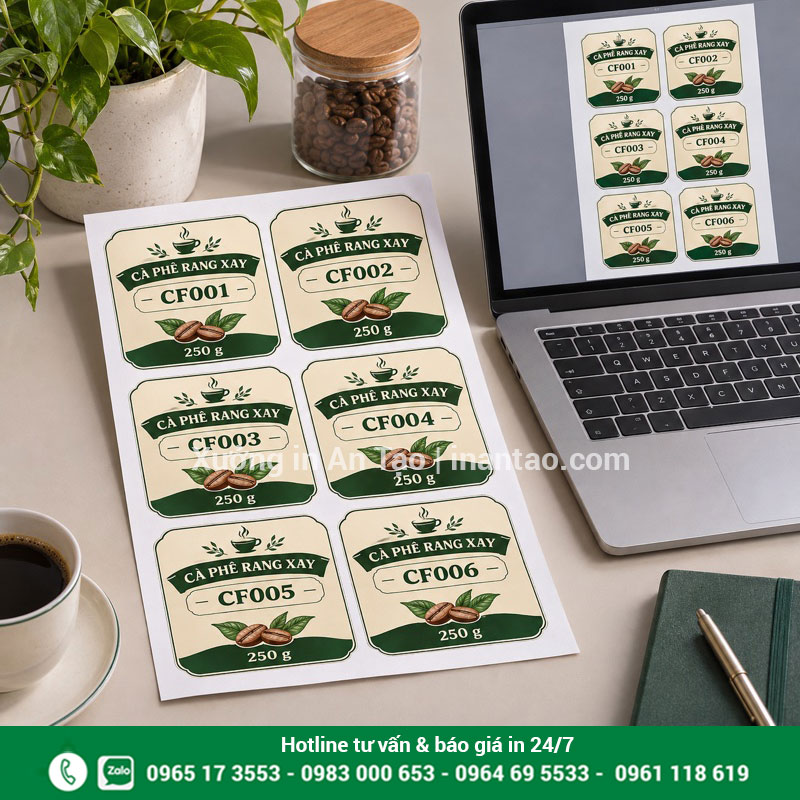
Chọn Update Labels để phân bố mẫu đầu sang các ô khác, sau đó bật Preview Results. Đối chiếu nhãn đầu, giữa và cuối trang, rồi kiểm tra thêm trang kế tiếp. Nếu sửa bố cục ô đầu sau bước cập nhật, cần cập nhật lại các nhãn và xem trước thêm một lần.
Điểm cần hiểu trong trộn thư trong Word là quy tắc Next Record: ô nhãn tiếp theo phải chuyển sang bản ghi kế tiếp, còn ô đầu không được bỏ qua bản ghi đầu tiên. Microsoft giải thích cơ chế này trong hướng dẫn quy tắc trộn thư. Kiểm tra quy tắc nếu cả trang lặp một mã hoặc danh sách bị nhảy dòng.
In nhãn từ Excel: xuất bản kiểm tra và căn đúng tỷ lệ
Trước khi in nhãn từ Excel cho cả lô, hãy chọn Finish & Merge → Edit Individual Documents để tạo tài liệu kết quả. Bản này giúp kiểm tra từng nhãn độc lập với mẫu trộn. Sau khi duyệt nội dung, có thể xuất PDF để gửi kiểm tra bố cục; việc xuất PDF không tự biến tài liệu thành file chế bản đáp ứng mọi quy trình in.
Trong ví dụ 18 nhãn mỗi trang, danh sách 100 bản ghi sẽ cần sáu trang, với mười nhãn ở trang cuối nếu mỗi bản ghi tạo một nhãn. Dùng phép tính này để phát hiện trang thiếu hoặc dư bất thường. Nếu xuất ra ít hơn, kiểm tra bộ lọc, phạm vi bản ghi và các dòng nguồn chưa được chọn.
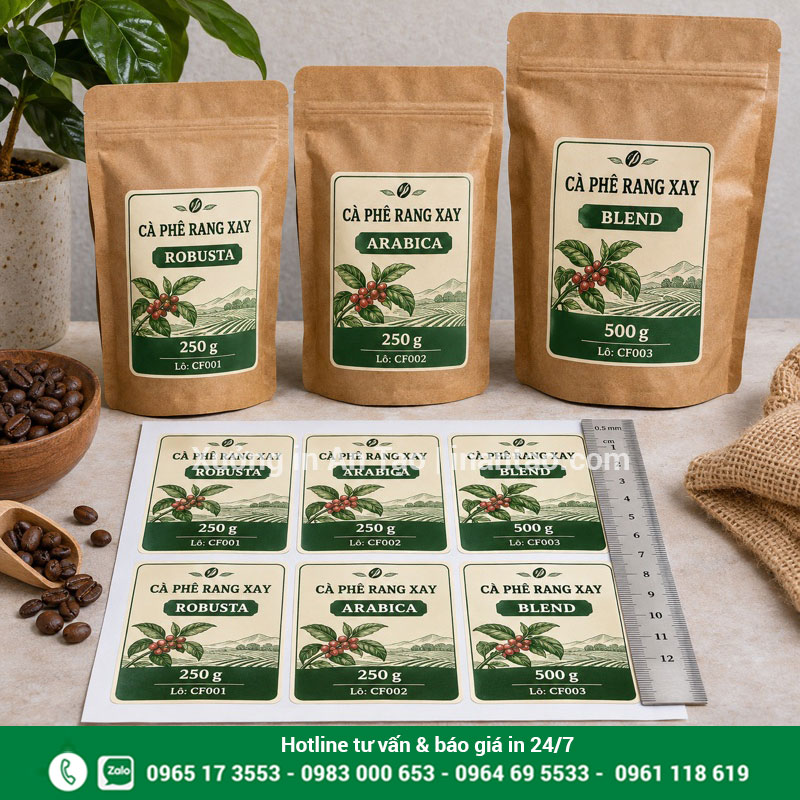
Để thử in nhãn từ Excel, dùng giấy thường trước, chọn đúng khổ tờ và tỷ lệ 100% hoặc Actual Size nếu hộp thoại có lựa chọn đó. Tránh chế độ tự co vừa trang. Đặt bản in thử lên tờ nhãn bế sẵn rồi soi đối chiếu vị trí; đồng thời đo một ô bằng thước để xác nhận kích thước.
Nếu toàn bộ nhãn lệch cùng một khoảng, kiểm tra lề và vị trí nạp giấy. Nếu hàng đầu gần đúng nhưng các hàng sau lệch tăng dần, kiểm tra pitch, chiều cao nhãn và tỷ lệ in. Một tờ bị lệch xiên còn có thể do đường nạp, giấy cong hoặc cữ giấy; sửa số đo trong Word không giải quyết được mọi nguyên nhân cơ học.
Chọn loại giấy có lớp phủ tương thích với máy laser hoặc máy phun đang dùng. Với đơn gửi xưởng, hãy trao đổi quy cách trước khi in nhãn từ Excel: xưởng có thể cần dữ liệu gốc và một mẫu nhãn riêng để bố trí theo máy sản xuất. Không nên mặc định tờ A4 tự chia ô là phương án bình bài cuối cùng.
Các lỗi thường gặp và cách kiểm tra nhanh
| Hiện tượng | Điểm cần kiểm tra | Cách xử lý |
|---|---|---|
| Cả trang cùng một mã | Next Record và việc cập nhật nhãn | Rà quy tắc chuyển bản ghi ở các ô sau ô đầu, cập nhật bố cục và xem trước. |
| Mất mã đầu tiên | Quy tắc ở ô đầu hoặc bộ lọc | Bỏ chuyển bản ghi thừa ở ô đầu; kiểm tra bản ghi đang được chọn. |
| Mã mất số 0 đầu | Kiểu dữ liệu của bảng nguồn | Khôi phục từ nguồn đúng và lưu mã dưới dạng văn bản trước khi trộn lại. |
| Tên dài bị xuống dòng quá nhiều | Độ rộng, lề ô và khoảng cách đoạn | Thử tên dài nhất, bỏ khoảng cách thừa và cân nhắc tăng diện tích. |
| Ngày tháng hiển thị khác dự kiến | Định dạng trường và giá trị nguồn | Chuẩn hóa cột ngày dùng để xuất, xem lại các dòng có ngày dễ nhầm. |
| Càng xuống dưới càng lệch | Bước dọc và tỷ lệ in | Đo khoảng bước thực tế, tắt co giãn và in thử lại một trang. |
Khi tạo nhãn hàng loạt, nên sửa lỗi ở mẫu và bảng nguồn rồi xuất lại, thay vì sửa riêng hàng chục nhãn trong tài liệu kết quả. Việc chỉnh tay ở bản cuối dễ bị mất khi cập nhật dữ liệu. Có thể lưu bản đã duyệt với tên chứa ngày và phiên bản để tránh gửi nhầm.
Một lượt trộn thư trong Word cần kiểm tra cả tính đúng và tính đủ. Chọn vài mã đã biết để rà nội dung, sau đó đối chiếu tổng số nhãn và các điểm chuyển trang. Xem một trang đầu đẹp chưa đủ để kết luận toàn bộ danh sách đã được xuất chính xác.
Khi nào nên gửi dữ liệu cho In An Tạo?
Bạn có thể tự tạo tem nhãn từ Excel để rà nội dung, thử bố cục hoặc làm nhãn quản lý đơn giản. Khi cần tem bế theo hình, nhiều phiên bản, màu thương hiệu hoặc vật liệu phù hợp bao bì, hãy gửi dữ liệu và mẫu cho In An Tạo trao đổi phương án in tem. Nhờ vậy, bảng nguồn được giữ nhất quán trong khi bố cục được kiểm tra theo yêu cầu sản xuất.
Với túi hoặc hộp bảo quản khô, bạn có thể trao đổi cùng xưởng in tem giấy về loại giấy, lớp bảo vệ bề mặt và cách bế. Nếu bao bì gặp nước, lạnh hoặc ma sát nhiều, cần mô tả điều kiện thực tế để chọn vật liệu khác khi phù hợp. Chất liệu không được quyết định chỉ từ hình ảnh mẫu trên màn hình.
Hồ sơ gửi kiểm tra nên gồm bảng Excel đã chốt, mẫu Word nếu có, PDF để đối chiếu, kích thước thành phẩm, số lượng từng phiên bản và ảnh bao bì. Nếu mỗi mã cần nhiều bản sao, ghi rõ số lượng; cột SoLuong trong bảng không tự làm Word nhân bản nhãn tương ứng. Hai bên cần thống nhất cách triển khai dữ liệu trước khi xuất lô.
In An Tạo có trụ sở chính tại Thành phố Hồ Chí Minh và chi nhánh tại Hà Nội. Bạn có thể gửi mẫu để trao đổi cách bố trí, chất liệu và gia công, đồng thời xác nhận khả năng xử lý nội dung biến đổi của đơn cụ thể. Khi đặt hàng, duyệt cả nội dung từng phiên bản lẫn quy cách thành phẩm để hạn chế việc phải làm lại.
Câu hỏi thường gặp khi tạo tem nhãn từ Excel
Một sản phẩm cần 50 nhãn thì phải tạo 50 dòng không?
Trong cách trộn thư nhãn thông thường, mỗi bản ghi tương ứng một nhãn. Nếu các mã cần số lượng khác nhau, có thể chuẩn bị danh sách đã lặp đúng số bản hoặc để đơn vị in xử lý theo bảng số lượng đã thống nhất. Đừng chỉ thêm số 50 vào một cột rồi kỳ vọng chương trình tự tạo 50 nhãn.
Có thể chỉ dùng Excel để in được không?
Có thể bố trí ô và vùng in trực tiếp trong Excel cho nhu cầu đơn giản. Tuy vậy, khi muốn in nhãn từ Excel theo mẫu bế sẵn và danh sách nhiều dòng, kết hợp Word giúp quản lý bố cục trộn rõ ràng hơn. Dù chọn cách nào, vẫn cần đo khổ và thử một trang trước.
Mail Merge có tự tạo mã QR hoặc mã vạch không?
Chèn trường chứa chuỗi số hoặc đường dẫn chỉ đưa văn bản đó lên nhãn, không tự tạo hình mã quét. Mã QR và mã vạch cần bước tạo mã đúng định dạng rồi bố trí bằng công cụ hoặc quy trình phù hợp. Sau khi in, phải quét thử và đối chiếu dữ liệu thực nhận.
Có thể dùng một mẫu cho mọi bao bì không?
Nên giữ một cấu trúc dữ liệu chung nhưng có mẫu bố cục riêng cho từng khổ hoặc dạng bao bì. Khi tạo nhãn hàng loạt cho nhiều dung tích, hãy kiểm tra tên dài, khối lượng và vùng dán của từng nhóm. Thay đổi khổ có thể làm chữ xuống dòng hoặc mất khoảng thoáng dù dữ liệu không đổi.