
Phần mềm thiết kế tem nhãn miễn phí giúp bạn tự dựng nhãn cho chai, hũ, hộp hoặc túi sản phẩm trước khi gửi in. Canva và Adobe Express phù hợp với người muốn bắt đầu từ mẫu có sẵn; Inkscape phù hợp khi cần chủ động vẽ hình và chỉnh bố cục vector trên máy tính. Lựa chọn nên dựa vào thiết bị đang dùng, mức độ tùy chỉnh và loại file nhà in cần nhận.
Một mẫu tem đẹp còn phải đọc rõ ở kích thước thật, vừa bề mặt dán và giữ đúng nội dung sau khi xuất file. Bài viết này giúp bạn chọn công cụ, thiết kế mẫu đầu tiên và nhận biết những điểm cần kiểm tra trước khi chuyển bản thiết kế thành tem thành phẩm tại In An Tạo.
Nên chọn công cụ thiết kế nhãn nào?
Nếu chưa từng làm đồ họa, hãy thử một mẫu đơn giản có tên sản phẩm, logo và khối thông tin ngắn. Khi cần đổi nhiều hình dạng hoặc căn chỉnh chính xác từng đối tượng, phần mềm vector sẽ thuận tiện hơn. Không cần cài cả ba công cụ: hãy chọn một công cụ đủ đáp ứng mẫu nhãn hiện tại rồi thử xuất file sớm.
| Công cụ | Phù hợp với | Điểm cần kiểm tra |
|---|---|---|
| Canva | Người mới, shop cần dựng nhãn nhanh từ mẫu | Tài nguyên đang dùng có miễn phí không; kích thước và tùy chọn tải xuống |
| Adobe Express | Người thích thay ảnh, sửa chữ và thử nhiều bố cục | Mẫu, tính năng và định dạng xuất thuộc gói tài khoản nào |
| Inkscape | Người cần vẽ tem và căn chỉnh vector trên máy tính | Font, dữ liệu ảnh và yêu cầu chuyển giao file cho xưởng |
“Miễn phí” không đồng nghĩa với mọi tài nguyên và thao tác đều được mở sẵn. Công cụ trực tuyến có thể cung cấp gói cơ bản miễn phí nhưng giới hạn một số mẫu, hình ảnh hoặc tính năng nâng cao. Trước khi dựng cả bộ nhãn, nên tạo một mẫu thử và tải xuống để biết quy trình có phù hợp với tài khoản của mình không.
Canva: bắt đầu từ mẫu và thay nội dung
Công cụ tạo nhãn của Canva cho phép bắt đầu từ mẫu có sẵn và tùy chỉnh hình ảnh, chữ theo sản phẩm. Đây là lựa chọn dễ tiếp cận nếu bạn đã có logo, màu thương hiệu và bản nội dung. Hãy ưu tiên mẫu có cấu trúc gần với nhãn cần làm để giảm số thao tác chỉnh sửa.
Với nhãn trà chanh, chẳng hạn, có thể giữ một vùng lớn cho tên sản phẩm, một cụm nhỏ cho dung tích và một vùng riêng cho thông tin chi tiết. Đừng chọn mẫu chỉ vì ảnh minh họa đẹp: khi thay bằng nội dung thật, tem vẫn cần đủ chỗ cho các nhóm chữ. Kiểm tra tài nguyên trả phí trước khi hoàn thiện để tránh phải thay ảnh vào phút cuối.
Adobe Express: thử bố cục bằng mẫu tùy chỉnh
Adobe Express có công cụ làm nhãn và gói miễn phí với các tính năng cơ bản, kèm nhiều mẫu để chỉnh sửa. Bạn có thể dùng để thử phong cách nhãn trước khi chọn một bố cục thống nhất. Với bộ sản phẩm nhiều hương vị, nên giữ vị trí tên, logo và dung tích giống nhau để người mua dễ nhận diện.
Khi dùng mẫu có sẵn, hãy thay toàn bộ chữ mẫu và kiểm tra quyền sử dụng hình ảnh, font theo điều kiện của tài nguyên đó. Một bố cục đẹp trên bản xem trước vẫn cần được mở lại sau khi tải xuống. Các tùy chọn xuất hoặc tính năng cao cấp có thể khác theo gói, nên kiểm tra trực tiếp trong tài khoản trước khi chốt phương án.
Inkscape: chủ động với hình dạng và đối tượng vector
Inkscape là phần mềm đồ họa vector mã nguồn mở, miễn phí, phù hợp khi muốn tự dựng hình tròn, hình chữ nhật bo góc hoặc sắp xếp chữ và họa tiết theo bố cục riêng. Lợi thế của vector là có thể thay đổi kích thước các đường nét mà không bị vỡ như ảnh raster phóng lớn. Bạn sẽ cần thời gian làm quen với công cụ chọn, căn chỉnh và quản lý đối tượng.
Theo hướng dẫn lưu file Inkscape, định dạng Inkscape SVG giữ dữ liệu phục vụ chỉnh sửa. Hãy lưu bản gốc này, sau đó chuẩn bị bản bàn giao theo định dạng xưởng xác nhận. Không mặc định một file vector đã đáp ứng mọi yêu cầu về màu, font và đường bế; các yếu tố đó vẫn cần được kiểm tra riêng.
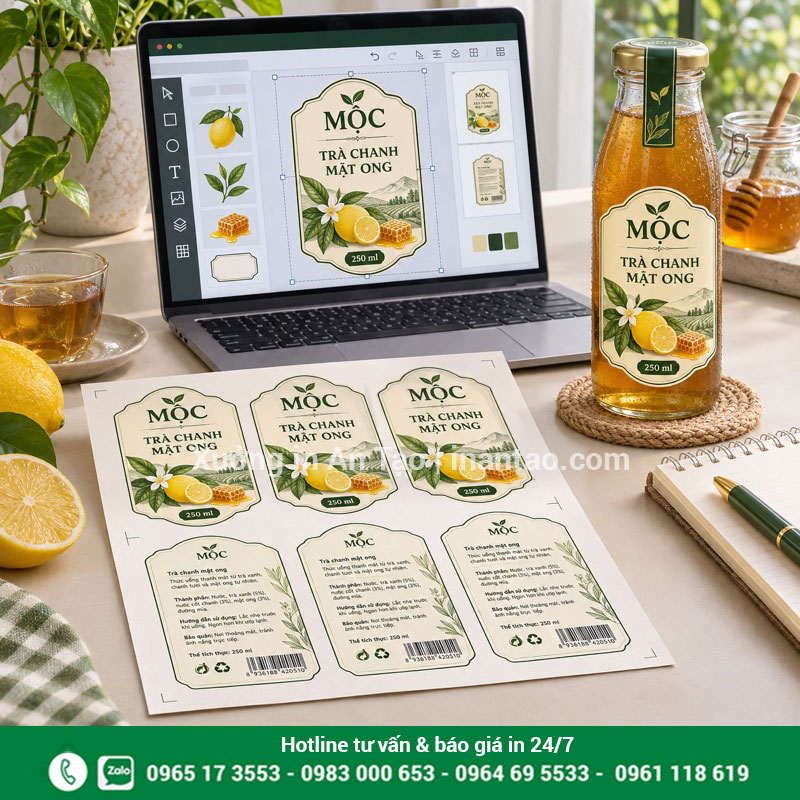
App thiết kế tem: chọn thế nào khi làm trên điện thoại?
Một app thiết kế tem phù hợp cần giúp bạn sửa chữ dễ dàng, căn vị trí đối tượng và tải được file đủ chất lượng cho bước tiếp theo. Canva hoặc Adobe Express là những lựa chọn có thể cân nhắc khi làm việc trên thiết bị di động. Trước khi sử dụng, kiểm tra phiên bản tương thích với thiết bị và các tùy chọn có trong tài khoản.
Điện thoại thuận tiện để sửa tên hương vị, thay ảnh và xem nhanh phương án. Tuy nhiên, màn hình nhỏ khiến khoảng cách giữa chữ và mép tem khó đánh giá chính xác. Khi dùng app thiết kế tem, hãy luân phiên giữa chế độ phóng lớn để sửa chi tiết và chế độ xem toàn bộ để giữ bố cục cân đối.
- Chuẩn bị nội dung trong một tài liệu riêng để giảm lỗi gõ thiếu hoặc sai dấu.
- Tải logo gốc từ thư mục lưu trữ, tránh lấy lại từ ảnh đại diện trên mạng xã hội.
- Dùng chức năng căn chỉnh nếu có thay vì kéo từng đối tượng theo cảm giác.
- Tải file gốc xuống thiết bị rồi mở lại trước khi gửi cho xưởng.
- Gửi tệp đính kèm để giữ chất lượng, tránh gửi ảnh bị ứng dụng trò chuyện nén.
Không nên đánh giá app thiết kế tem chỉ bằng số lượng mẫu. Một công cụ ít mẫu nhưng cho phép kiểm soát kích thước và xuất file phù hợp có thể hữu ích hơn thư viện lớn mà bạn khó chỉnh. Với tem có nhiều chữ, hãy hoàn thiện bằng màn hình lớn nếu việc chọn và căn các dòng trên điện thoại trở nên bất tiện.
Trước khi chốt app thiết kế tem, thử một tình huống thực tế: đổi tên sản phẩm dài hơn, thêm một dòng thông tin và tải bản mới. Nếu chữ bị tràn, logo mờ hoặc thao tác sửa quá khó, bạn sẽ nhận ra sớm. Cách thử này cũng giúp biết có thể dùng cùng một mẫu cho những sản phẩm tiếp theo hay không.
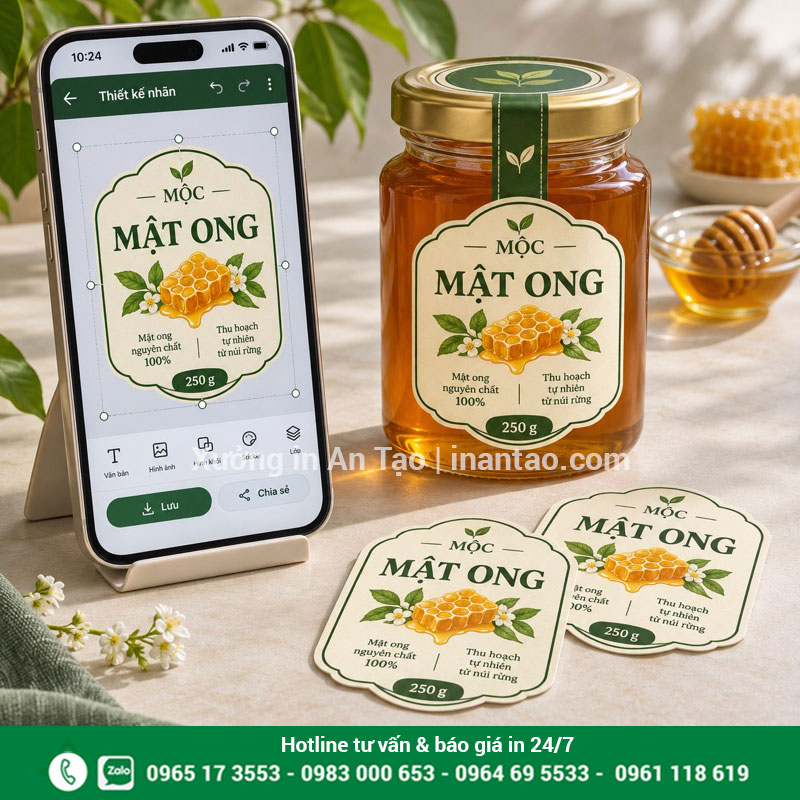
Thiết kế tem nhãn online theo quy trình 6 bước
Thiết kế tem nhãn online sẽ thuận lợi hơn khi bắt đầu từ bao bì và nội dung thật. Một nhãn vừa khung mẫu chưa chắc vừa thân chai hoặc nắp hũ. Trước khi mở trình thiết kế, hãy chuẩn bị ảnh sản phẩm, số đo vùng dán, logo và bản nội dung đã được người phụ trách xác nhận.
Bước 1: đo vùng dán và xác định kích thước
Dùng giấy thường cắt thử một hình nhãn, đặt lên bao bì rồi quan sát chính diện và hai bên. Với chai cong, chú ý chỗ chuyển tiếp giữa thân và vai chai; với hũ nhỏ, kiểm tra xem tên sản phẩm có bị khuất khi nhìn thẳng không. Ghi lại chiều ngang, chiều cao và hình dạng mong muốn để thiết lập trang thiết kế.
Bước 2: lập khung bằng đơn vị dễ kiểm soát
Khi thiết kế tem nhãn online, ưu tiên nhập kích thước vật lý nếu công cụ cho phép. Nếu phải làm bằng pixel, cần xác định độ phân giải mục tiêu và trao đổi với xưởng. Ví dụ, phần thành phẩm 50 × 40 mm ở 300 ppi tương đương khoảng 591 × 472 pixel, chưa tính phần nền tràn; đây là phép quy đổi kích thước ảnh, không phải bảo đảm file đã sẵn sàng để in.
Bước 3: chia nhóm thông tin trước khi trang trí
Đặt tên sản phẩm ở vị trí dễ nhận ra, sau đó sắp phần dung tích hoặc khối lượng và các nhóm thông tin chi tiết. Dùng một đến hai họ font là điểm khởi đầu dễ quản lý. Nếu tem chật, hãy giảm họa tiết và câu giới thiệu lặp ý trước khi thu nhỏ chữ; bài hướng dẫn thiết kế chữ nhỏ trên tem nhãn giúp bạn cân nhắc cách phân cấp nội dung.
Bước 4: chọn hình ảnh và màu theo bao bì
Một nguyên tắc hữu ích khi thiết kế tem nhãn online là thử bố cục trên ảnh bao bì thật, không chỉ trên nền trắng của trình biên tập. Chữ xanh đậm có thể rõ trên giấy trắng nhưng kém nổi khi đặt trên chai chứa chất lỏng sẫm màu. Với phương án in decal trong suốt, nên trao đổi trước về vùng cần lót trắng và hiệu ứng nhìn xuyên nền.
Bước 5: dành vùng an toàn và nền tràn
Nội dung quan trọng phải nằm phía trong đường cắt; phần nền chạy sát mép cần kéo ra ngoài để bù sai số gia công. Ví dụ, tem thành phẩm 50 × 40 mm sẽ có vùng artwork 56 × 46 mm nếu xưởng yêu cầu tràn nền 3 mm ở mỗi cạnh. Thông số này chỉ là ví dụ tính toán: hãy dùng mức xưởng xác nhận và xem thêm cách chừa bleed khi in để tránh nhầm nền tràn với khoảng an toàn.
Bước 6: xuất file, mở lại và duyệt bản cuối
Hoàn thành thiết kế tem nhãn online chưa phải là kết thúc kiểm tra. Hãy tải file theo yêu cầu của nhà in, mở bằng một trình xem khác và đối chiếu từng dòng với nội dung gốc. Nếu công cụ có lựa chọn PDF phục vụ in, hãy kiểm tra các thiết lập đi kèm; phần mở rộng PDF tự nó không bảo đảm đúng màu, đúng kích thước hay giữ chữ ở dạng vector.
Lưu một bản còn chỉnh sửa được và một bản đã duyệt, đặt tên phân biệt rõ phiên bản. Chẳng hạn, “nhan-mat-ong-50x40mm-v03-da-duyet” dễ nhận biết hơn “mau-moi-final”. Khi gửi, ghi rõ kích thước thành phẩm để người nhận không suy đoán từ ảnh xem trước hoặc tự co giãn theo khổ giấy.
Kiểm tra file từ công cụ miễn phí trước khi in
Dù chọn phần mềm thiết kế tem nhãn miễn phí nào, bạn vẫn nên kiểm tra trên bản in đúng tỷ lệ. Bản in văn phòng có thể giúp phát hiện chữ quá nhỏ và kích thước chưa vừa; màu và độ bền vật liệu cần đánh giá bằng mẫu phù hợp với phương án sản xuất. Đừng lấy độ sáng của màn hình điện thoại làm chuẩn màu duy nhất.
| Hạng mục | Cách kiểm tra | Điểm cần xử lý |
|---|---|---|
| Kích thước | In ở tỷ lệ 100%, đo lại một cạnh | Tắt chế độ tự co vừa trang nếu cần kiểm tra tỷ lệ thật |
| Chữ tiếng Việt | Đọc bản xuất, xem dấu và xuống dòng | Thay font không đủ ký tự hoặc sửa chỗ bị tràn |
| Ảnh và logo | Quan sát ở kích thước sử dụng | Thay ảnh nguồn mờ; không lấy ảnh chụp màn hình làm file in |
| Màu sắc | Trao đổi hệ màu và mẫu cần đối chiếu với xưởng | Không coi màu RGB trên màn hình là cam kết màu thành phẩm |
| Đường cắt | So vị trí chữ, nền và mép thành phẩm | Bổ sung nền tràn, lùi nội dung theo quy cách xác nhận |
| Mã QR nếu có | Quét trên bản in đúng kích thước | Kiểm tra đích đến, khoảng trống quanh mã và độ tương phản |
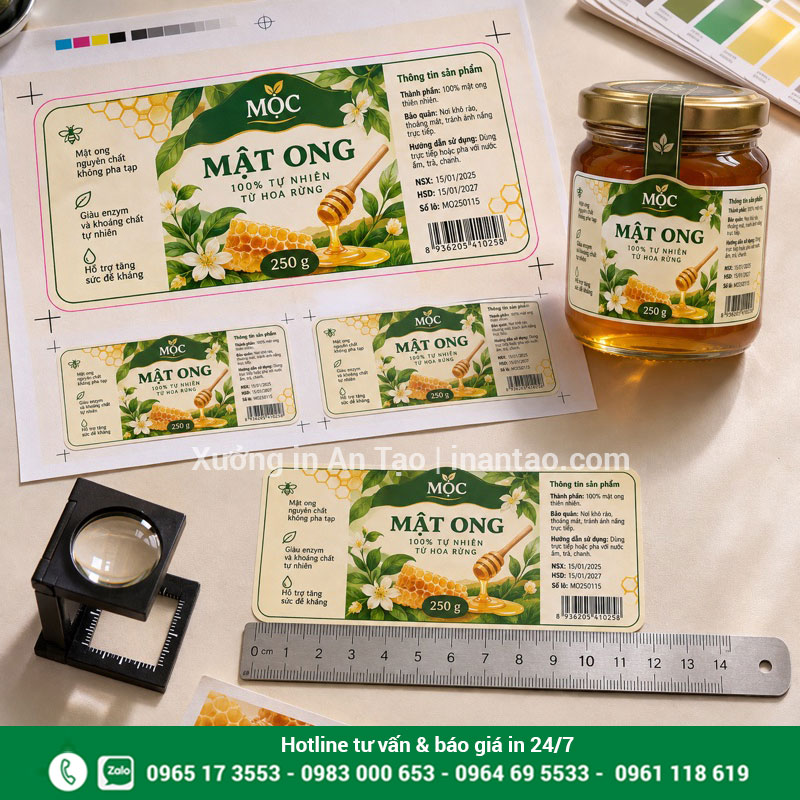
Vật liệu cũng ảnh hưởng đến cách nhìn thiết kế. Nhãn giấy nền trắng phù hợp với nhiều bố cục thông dụng, nhưng vẫn cần chọn theo môi trường sử dụng. Khi tìm dịch vụ in decal giấy TP HCM, hãy gửi kèm ảnh bao bì và mô tả nơi bảo quản để xưởng tư vấn. Một mẫu dùng trong phòng khô không nên được mặc định là phù hợp với chai thường xuyên đọng nước.
Câu hỏi thường gặp khi tự làm mẫu tem
Có thể dùng phần mềm miễn phí cho tem bán hàng không?
Có thể, nếu công cụ đáp ứng yêu cầu file và bạn có quyền sử dụng các tài nguyên trong thiết kế. Hãy kiểm tra điều kiện của mẫu, hình và font cụ thể, đồng thời dùng nội dung sản phẩm đã được duyệt. Chi phí phần mềm không quyết định việc mẫu tem có dễ đọc hoặc phù hợp với bao bì hay không.
Dùng app thiết kế tem có gửi file cho xưởng được không?
Có, nếu app thiết kế tem xuất được định dạng và chất lượng mà xưởng chấp nhận. Hãy gửi một file thử trước khi làm cả bộ sản phẩm, kèm kích thước thành phẩm và mô tả vật liệu. Nếu tệp chỉ là ảnh nhỏ hoặc mất chi tiết chữ, bạn cần xuất lại hoặc chuyển sang quy trình có khả năng kiểm soát file tốt hơn.
Thiết kế tem nhãn online có cần chuyển màu trước khi gửi?
Khi thiết kế tem nhãn online, hãy hỏi xưởng về hệ màu và cấu hình file cần nhận. Nếu công cụ hoặc gói đang dùng không hỗ trợ thiết lập cần thiết, gửi bản xuất gốc để được kiểm tra thay vì tự chuyển qua nhiều website. Với màu thương hiệu quan trọng, nên thống nhất mẫu đối chiếu và duyệt phương án in phù hợp.
Có nên chụp màn hình mẫu để làm file sản xuất?
Ảnh chụp màn hình phù hợp để trao đổi bố cục nhanh, nhưng thường không phải nguồn tốt cho sản xuất. Nó có thể thiếu độ phân giải, mất kích thước vật lý và gộp chữ thành ảnh. Hãy tải bản xuất trực tiếp từ phần mềm, giữ file gốc và gửi ảnh xem trước như tài liệu đối chiếu bổ sung.
Hoàn thiện mẫu thiết kế cùng In An Tạo
Phần mềm thiết kế tem nhãn miễn phí giúp bạn chủ động thử ý tưởng và chuẩn bị bản nháp rõ ràng. Để chuyển sang thành phẩm, In An Tạo hỗ trợ kiểm tra file và tư vấn quy cách phù hợp với mẫu bao bì. Công ty có trụ sở chính tại Thành phố Hồ Chí Minh và chi nhánh tại Hà Nội.
Bạn có thể gửi file thiết kế, kích thước tem, ảnh vị trí dán, số lượng dự kiến và thời gian cần nhận hàng để trao đổi cụ thể. Khi mẫu đã sẵn sàng, tham khảo dịch vụ in tem nhãn decal tại In An Tạo để thống nhất chất liệu và cách hoàn thiện. Chốt đúng file, nội dung và quy cách trước khi in giúp quá trình triển khai rõ ràng hơn.