
Mẫu phiếu bảo hành file Word có thể chia thành hai dạng: bản để trống vùng thông tin rồi viết tay sau khi in, và bản nhập thông tin trên máy tính trước khi xuất bản in. Cả hai nên dùng bảng để giữ vị trí các trường; khác biệt nằm ở độ rộng ô, cách lưu dữ liệu và thao tác kiểm tra trước khi giao khách.
Nếu cửa hàng thường ghi phiếu ngay lúc bán hàng, bản điền tay dễ triển khai. Nếu đã có danh sách sản phẩm và số seri, bản nhập dữ liệu giúp thông tin đồng đều hơn. In An Tạo gợi ý cách chọn và dựng mẫu dưới đây để bạn có thể sao chép cấu trúc vào Word, chỉnh theo quy trình của mình rồi kiểm tra trên giấy thực tế.
Nên chọn bản điền tay hay bản nhập dữ liệu?
Trước khi sửa mẫu phiếu bảo hành file Word, hãy xác định ai điền phiếu, điền vào lúc nào và dữ liệu lấy từ đâu. Một mẫu đẹp nhưng đòi hỏi nhân viên nhập lại thông tin nhiều lần dễ gây sai sót. Bảng so sánh sau giúp chọn theo cách vận hành, không phụ thuộc vào việc cửa hàng lớn hay nhỏ.
| Tiêu chí | Bản điền tay | Bản nhập dữ liệu |
|---|---|---|
| Thời điểm điền | Sau khi in phôi, tại quầy hoặc lúc bàn giao | Trên máy tính trước khi in |
| Vùng thông tin | Chừa dòng rộng cho nét bút | Ô bảng đủ chứa dữ liệu dài |
| Phù hợp khi | Giao dịch lẻ, thông tin phát sinh tại chỗ | Có dữ liệu nguồn, cần chữ thống nhất |
| Điểm phải kiểm tra | Nét chữ, khả năng bám mực, thiếu trường | Sai bản ghi, mất số 0, tràn dòng |
| Cách lưu | Đối chiếu theo số phiếu và hồ sơ bán hàng | Lưu bản đã điền cùng mã giao dịch |
Hai dạng nên dùng chung tên trường và quy ước mã. Khi đổi từ phiếu bảo hành điền tay sang phiếu bảo hành nhập dữ liệu, nhân viên vẫn tìm được seri, ngày bắt đầu và mã giao dịch ở vị trí quen thuộc. Chỉ đổi phương thức điền, không tự ý đổi chính sách áp dụng cho sản phẩm.
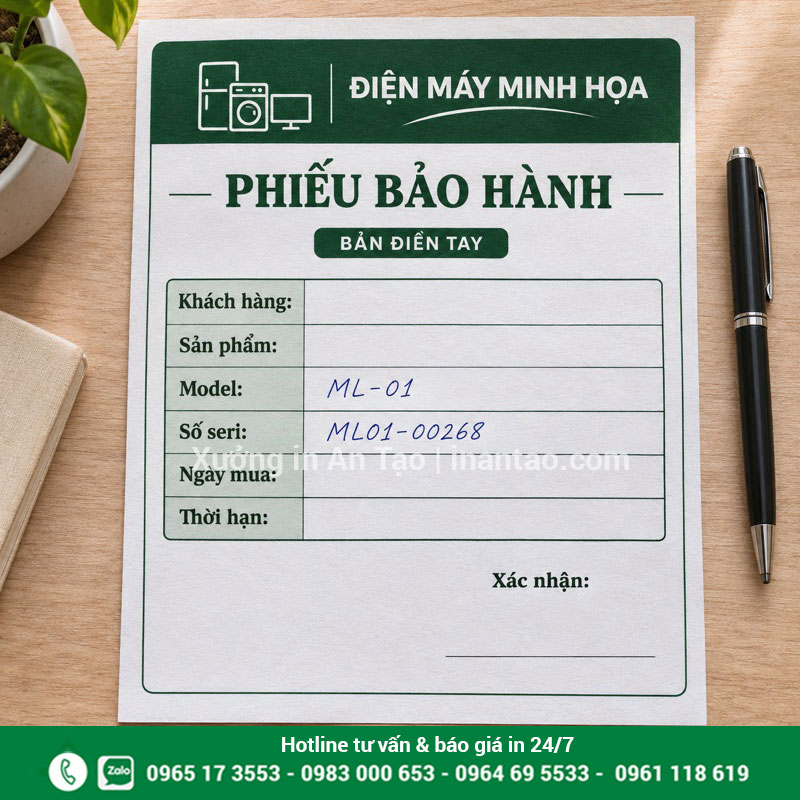
Phiếu bảo hành điền tay: Mẫu có ô trống dễ ghi
Phiếu bảo hành điền tay nên ưu tiên vùng ghi thông tin thay vì dành quá nhiều diện tích cho logo. Tên sản phẩm và số seri cần dòng riêng; ngày mua và thời hạn nên đặt gần nhau. Với tên hàng dài, hãy chừa khả năng viết sang dòng thứ hai mà không chạm phần xác nhận.
Bạn có thể sao chép bảng dưới đây vào Word để dựng phiếu bảo hành điền tay. Phần dấu chấm là vùng điền thông tin; tên đơn vị, kênh tiếp nhận và nội dung chính sách cần được thay bằng dữ liệu thật trước khi sử dụng. Đây là khung tham khảo để biên tập, không phải chính sách bảo hành áp dụng sẵn cho mọi loại hàng.
| PHIẾU BẢO HÀNH | Thông tin cần điền |
|---|---|
| Đơn vị bán / phát hành | ………………………………………… |
| Kênh liên hệ tiếp nhận | ………………………………………… |
| Số phiếu / Mã giao dịch | ………………………………………… |
| Khách hàng / Liên hệ nếu cần | ………………………………………… |
| Tên sản phẩm | ………………………………………… |
| Model | ………………………………………… |
| Số seri / Mã quản lý | ………………………………………… |
| Ngày bắt đầu bảo hành | …… / …… / ………… |
| Mốc tính thời hạn | Từ ngày mua / bàn giao / kích hoạt: ………… |
| Thời hạn áp dụng | ………………………………………… |
| Phạm vi và điều kiện | Điền nội dung chính sách đã được duyệt: ………… |
| Cách gửi yêu cầu hỗ trợ | ………………………………………… |
| Xác nhận của đơn vị phát hành | ………………………………………… |
Khi bố trí phiếu bảo hành điền tay, có thể thử chiều cao dòng khoảng 8–10 mm ở khổ giấy đủ rộng rồi điều chỉnh sau khi viết thử. Đây là điểm bắt đầu để thử bố cục, không phải quy cách bắt buộc. Với phiếu nhỏ, nên lược bỏ thông tin dư thừa thay vì ép mọi trường vào các dòng quá sát nhau.
Trước khi dùng cả lô phiếu bảo hành điền tay, hãy viết thử bằng loại bút nhân viên thực sự sử dụng, chờ mực khô và xếp chồng vài tờ. Nếu nét bị lem hoặc khó bám, cần trao đổi lại bề mặt giấy và vùng ghi với nhà in. Bản xem trên màn hình không cho biết chắc khả năng viết của bản thành phẩm.
Phiếu bảo hành nhập dữ liệu: Giữ bảng ổn định khi đánh máy
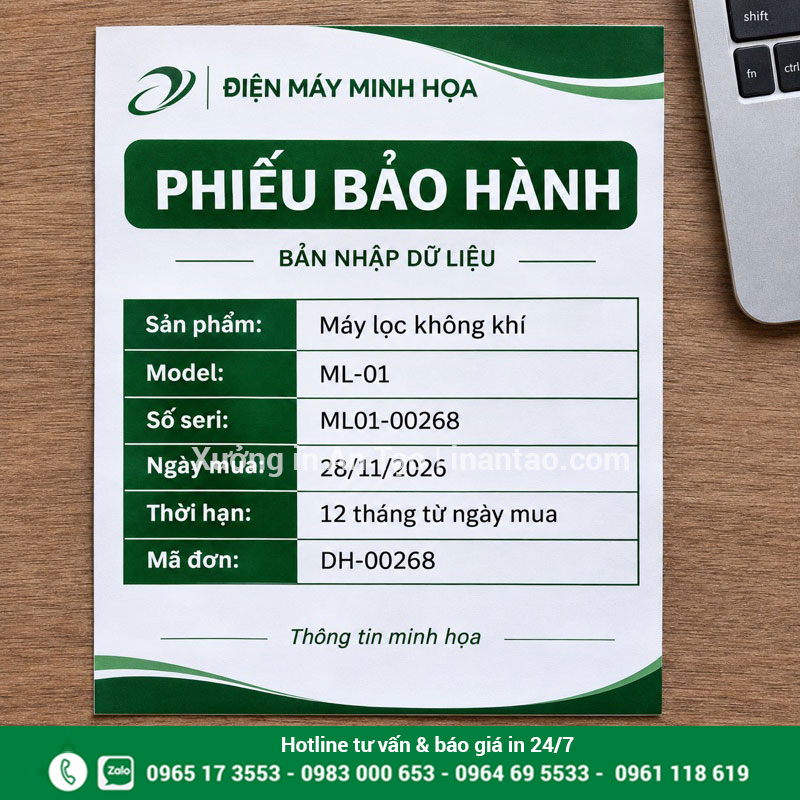
Phiếu bảo hành nhập dữ liệu phù hợp khi bạn muốn chữ rõ, dễ đối chiếu và có bản lưu theo từng giao dịch. Hãy giữ một tệp mẫu gốc chưa điền, sau đó tạo bản sao cho mỗi phiếu. Cách này tránh việc sửa tên khách mới nhưng quên thay số seri hoặc ngày mua của khách trước.
Trong phiếu bảo hành nhập dữ liệu, mỗi thông tin thay đổi nên nằm trong một ô riêng. Không ghép model, seri và mã đơn hàng thành một chuỗi dài vì người nhập dễ xóa nhầm. Bảng dưới dùng dữ liệu giả định để minh họa; thời hạn 12 tháng chỉ được giữ lại khi đúng chính sách của sản phẩm thực tế.
| Trường thông tin | Dữ liệu minh họa |
|---|---|
| Đơn vị phát hành | Điện máy Minh Họa |
| Số phiếu | BH-00268 |
| Sản phẩm | Máy lọc không khí |
| Model | ML-01 |
| Số seri | ML01-00268 |
| Mã đơn hàng | DH-00268 |
| Ngày mua | 28/11/2026 |
| Thời hạn | 12 tháng từ ngày mua |
| Kênh tiếp nhận | Thay bằng kênh liên hệ thực tế |
| Phạm vi / Cách gửi yêu cầu | Thay bằng nội dung chính sách đã duyệt |
Để phiếu bảo hành nhập dữ liệu ít bị xô lệch khi gõ, hãy đặt độ rộng cột phù hợp với khổ giấy và tắt chế độ tự giãn cột theo nội dung nếu đang dùng. Trong Word bản máy tính, tùy phiên bản, lệnh thường nằm tại Table Layout → AutoFit → Fixed Column Width. Cột cố định vẫn cần đủ rộng để người đọc không phải dò qua nhiều dòng ngắn.
Một phiếu bảo hành nhập dữ liệu cần được thử bằng trường hợp khó nhất: tên sản phẩm dài, seri nhiều ký tự và nội dung điều kiện dài hơn bình thường. Đừng chỉ thử bằng tên ngắn. Nếu chữ bị cắt, hãy để chiều cao hàng tự tăng hoặc dùng mức tối thiểu thay vì ép chiều cao chính xác quá thấp.
Cách làm phiếu bảo hành bằng Word theo từng bước
Cách làm phiếu bảo hành bằng Word nên bắt đầu từ khổ thành phẩm. Chọn A5, A6 hoặc kích thước riêng theo lượng thông tin và cách giao kèm sản phẩm; không có một khổ duy nhất cho mọi cửa hàng. Đặt khổ trang và lề trước khi kẻ bảng để tránh phải thu nhỏ toàn bộ chữ ở bước cuối.
- Chọn khổ trang và hướng giấy trong nhóm thiết lập trang của Word.
- Chèn bảng hai cột: cột nhãn và cột nội dung; chia thêm hàng khi cần.
- Đặt tên phiếu, tên đơn vị và kênh liên hệ ở phần đầu, tách khỏi dữ liệu từng sản phẩm.
- Điền nội dung cố định, sau đó chừa ô trống hoặc nhập thông tin mẫu.
- Thử dữ liệu dài, xem bản in thử và lưu riêng phiên bản đã duyệt.
Điểm quan trọng trong cách làm phiếu bảo hành bằng Word là dùng ô bảng để giữ các cặp nhãn và dữ liệu. Không căn vị trí bằng hàng loạt dấu cách vì bố cục dễ thay đổi khi đổi phông hoặc máy tính. Với vùng viết tay, dùng đường viền dưới hoặc dòng trống trong ô sẽ dễ chỉnh hơn việc kéo dài chuỗi dấu gạch.
Ở bước chọn chữ, cách làm phiếu bảo hành bằng Word cần ưu tiên khả năng đọc ở kích thước thật. Dùng phông có đầy đủ dấu tiếng Việt, ít kiểu chữ và độ tương phản rõ. Đặt logo vừa đủ nhận diện; nếu ảnh logo làm bảng nhảy vị trí, thử để ảnh cùng dòng với văn bản và kiểm tra lại khi xuất bản in.
Bạn cũng nên phân biệt thông tin cố định với dữ liệu theo từng máy. Bài hướng dẫn nội dung thẻ bảo hành giúp rà lại các nhóm thông tin cần chuẩn bị trước khi đưa vào ô bảng. Khi nội dung được chốt trước, việc chỉnh độ rộng cột và khoảng cách dòng sẽ ít phải làm lại hơn.
Nếu đã nắm cách làm phiếu bảo hành bằng Word cho từng phiếu, bạn có thể mở rộng sang trộn thư khi cần tạo nhiều bản từ một danh sách. Trước tiên chuẩn hóa các cột như số phiếu, tên sản phẩm, model, seri và ngày mua. Một dòng dữ liệu tương ứng với một phiếu; tránh gộp nhiều sản phẩm có seri khác nhau vào cùng ô.
Với Mail Merge trên Word bản máy tính, chọn danh sách nguồn, chèn trường dữ liệu vào vị trí cần thay đổi rồi xem trước từng bản. Cách làm phiếu bảo hành bằng Word theo hướng này chỉ tiết kiệm thời gian khi danh sách đã sạch. Hãy đối chiếu bản đầu, bản giữa và bản cuối; các mã có số 0 đầu chuỗi cần được giữ nguyên trong dữ liệu nguồn và bản kết quả.
Kiểm tra mẫu Word trước khi in và bàn giao
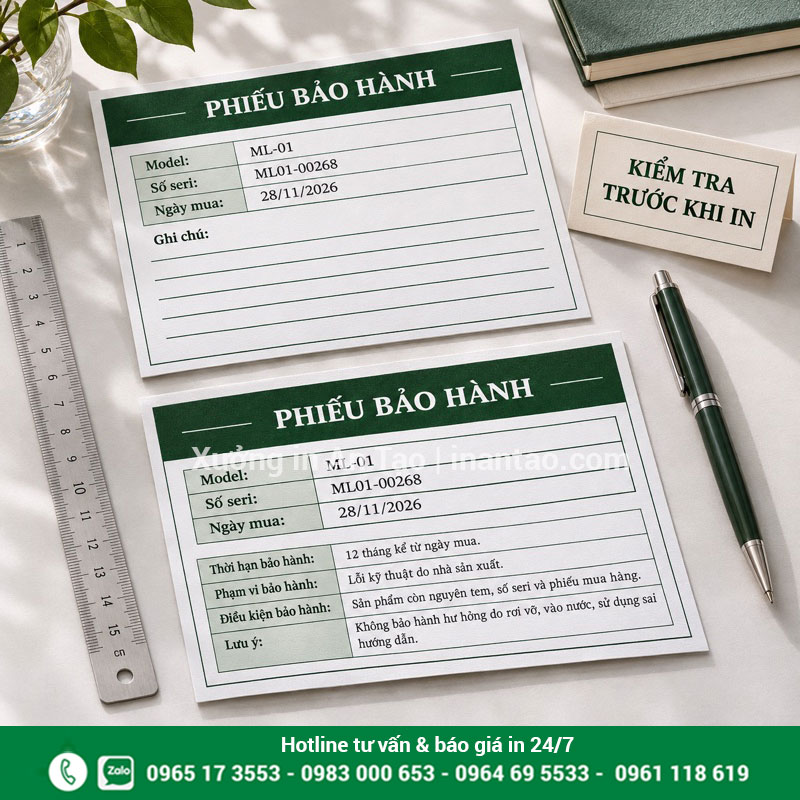
Sau khi hoàn thiện mẫu phiếu bảo hành file Word, hãy in một bản đúng tỷ lệ dự kiến và thao tác như lúc bán hàng. Điền hoặc đọc thử một seri dài, tìm mốc tính thời hạn và xác định cách liên hệ hỗ trợ. Nếu phải thu nhỏ chữ mới đủ trang, nên xem lại lượng thông tin hoặc tăng diện tích phiếu.
| Lỗi thường gặp | Cách kiểm tra và xử lý |
|---|---|
| Chữ bị cắt ở đáy ô | Kiểm tra chiều cao hàng, khoảng cách đoạn và vùng in |
| Bảng vượt lề | So khổ trang, chiều rộng bảng và khổ giấy trong hộp thoại in |
| Seri bị mất số 0 | Đối chiếu từng ký tự với dữ liệu gốc và nhãn sản phẩm |
| Ngày bị hiểu nhầm | Dùng một quy ước ngày/tháng/năm và tên trường rõ nghĩa |
| Sót dữ liệu người mua trước | Tạo bản sao từ mẫu gốc, kiểm tra theo mã giao dịch |
| Phần điều kiện quá nhỏ | Rút gọn câu, chia nhóm hoặc bố trí thêm mặt phù hợp |
Giữ tệp Word để sửa nội dung và xuất thêm bản PDF để đối chiếu bố cục đã duyệt. PDF hỗ trợ giữ cách trình bày, nhưng không tự bảo đảm mọi yêu cầu sản xuất. Nếu có nền màu sát mép, cần thống nhất kích thước, vùng xén và phần chừa thêm với đơn vị in trước khi gửi file cuối.
Khi sản phẩm dùng thêm tem niêm phong, nên xác định rõ tem ghi gì và phiếu ghi gì. Phiếu giữ thông tin giao dịch cùng hướng dẫn tiếp nhận; tem có thể mang dấu nhận diện hoặc mã theo quy trình của cửa hàng. Bạn có thể trao đổi nhu cầu in tem bảo hành theo yêu cầu để phối hợp hai phần, thay vì cố đưa toàn bộ điều kiện vào một tem nhỏ.
Giải đáp khi sử dụng mẫu phiếu bảo hành file Word
Có thể sao chép bảng trong bài sang Word không?
Có. Hãy sao chép bảng từ phần nội dung hiển thị, dán vào Word rồi kiểm tra lại độ rộng cột, đường viền và phông chữ. Nếu trình duyệt không giữ đúng định dạng bảng, bạn có thể tạo bảng hai cột trong Word và đưa từng trường vào. Đừng dùng ảnh chụp bảng làm mẫu chính nếu còn cần sửa dữ liệu.
Nên lưu mẫu ở định dạng nào?
Bạn có thể lưu bản chỉnh sửa dưới dạng .docx và giữ riêng một bản mẫu chưa điền. Đặt tên bản đã điền theo mã phiếu hoặc mã đơn hàng để dễ tìm lại. Nếu dùng chức năng mẫu của Word, có thể lưu dạng .dotx; cần kiểm tra cách mở và tạo bản mới trên máy nhân viên sử dụng.
Một mẫu có dùng chung cho nhiều loại sản phẩm được không?
Có thể dùng chung phần nhận diện và cấu trúc bảng, nhưng các trường thông tin phải phù hợp từng nhóm hàng. Thiết bị có số seri cần ô seri riêng; sản phẩm tính thời hạn từ ngày bàn giao cần ghi đúng mốc đó. Đừng giữ nguyên thời hạn hoặc điều kiện từ mẫu cũ chỉ vì bố cục trông tương tự.
Khi nào nên chuyển từ ghi tay sang nhập trên máy?
Nên cân nhắc khi việc đọc lại chữ viết hoặc nhập lại dữ liệu đang làm chậm khâu đối chiếu. Bạn có thể thử một nhóm giao dịch trước, theo dõi lỗi và thời gian thao tác rồi quyết định mở rộng. Dù chọn cách nào, phiếu cần khớp với hồ sơ bán hàng và thông tin trên sản phẩm.
Chuẩn bị file để trao đổi cùng In An Tạo
Khi mẫu đã ổn định, bạn có thể gửi file Word cùng bản PDF đối chiếu cho In An Tạo để trao đổi về phương án in phiếu bảo hành. Nên gửi thêm kích thước dự kiến, số lượng, nhu cầu viết tay hay in dữ liệu và một bộ thông tin mẫu để hai bên thống nhất cách trình bày trước khi sản xuất.
In An Tạo có trụ sở chính tại Thành phố Hồ Chí Minh và chi nhánh tại Hà Nội. Từ mẫu phiếu bảo hành file Word đã chuẩn bị, bạn có thể trao đổi trực tiếp về bố cục và quy cách thành phẩm phù hợp. Một bản mẫu dễ điền, dễ đọc và được kiểm tra bằng dữ liệu thực tế sẽ giúp khâu bàn giao cho khách rõ ràng hơn.