
Mẫu Excel danh sách làm thẻ nhân viên nên có các cột riêng cho mã nhân viên, họ tên, chức danh, phòng ban và tên file ảnh. Mỗi người nằm trên một dòng, mỗi mã chỉ đại diện cho một người; ảnh được ghép theo mã thay vì theo thứ tự trong thư mục. Cách chuẩn bị này giúp hạn chế nhầm tên, lệch ảnh và mất số 0 ở đầu mã khi chuyển dữ liệu sang khâu thiết kế.
Với đợt làm thẻ có nhiều phòng ban cùng gửi thông tin, khó khăn thường nằm ở việc gom các phiên bản khác nhau: người gửi ảnh qua tin nhắn, người sửa chức danh bằng lời, người đổi tên file sau khi đã chốt. In An Tạo gợi ý khung dữ liệu và cách rà soát dưới đây để người phụ trách nhân sự có thể chuẩn bị một bộ hồ sơ thống nhất trước khi duyệt mẫu.
File Excel làm thẻ nhân viên cần những cột nào?
Một file Excel làm thẻ nhân viên dễ sử dụng nên tách dữ liệu hiển thị trên thẻ khỏi dữ liệu phục vụ quản lý đợt in. Mã nhân viên dùng để nối thông tin với ảnh; cột trạng thái dùng để lọc người đã đủ hồ sơ. Không gộp họ tên, chức danh và phòng ban vào cùng một ô vì người thiết kế sẽ phải tách lại từng phần.
| Cột đề xuất | Cách nhập | Mục đích |
|---|---|---|
| Ma_NV | AT-001; lưu dưới dạng Text | Khóa đối chiếu duy nhất của mỗi nhân sự |
| Ho_ten | Nguyễn Minh An | Họ tên hiển thị đã được xác nhận |
| Chuc_danh | Chuyên viên | Vai trò được in trên thẻ |
| Phong_ban | Kinh doanh | Tên bộ phận theo cách viết thống nhất |
| Ten_file_anh | AT-001.jpg | Tên tệp ảnh thực tế, gồm cả phần mở rộng |
| Chi_nhanh | TP.HCM | Phân nhóm giao nhận; chỉ in nếu cần |
| So_luong | 1 | Số thẻ cần làm cho hồ sơ này |
| Trang_thai | Chờ duyệt / Đã duyệt | Xác định hồ sơ đủ điều kiện đưa vào đợt in |
Trong file Excel làm thẻ nhân viên, hàng đầu tiên nên là tên cột, các hàng tiếp theo là dữ liệu liên tục. Không chèn dòng tiêu đề phòng ban vào giữa danh sách, không gộp ô và không dùng màu nền làm cách duy nhất để báo trạng thái. Những thông tin như “chưa có ảnh” hoặc “đợi xác nhận tên” cần được ghi bằng chữ để vẫn hiểu được khi xuất dữ liệu.
Bạn có thể sao chép bảng ví dụ dưới đây vào Excel, thay các hồ sơ minh họa bằng dữ liệu thật rồi lưu thành tệp .xlsx. Các tên trong bảng chỉ phục vụ minh họa cách điền. Khi mở rộng file Excel làm thẻ nhân viên, giữ nguyên tên cột đã thống nhất với người thiết kế để tránh phải ánh xạ lại trường dữ liệu giữa các phiên bản.
| Ma_NV | Ho_ten | Chuc_danh | Phong_ban | Ten_file_anh | Chi_nhanh | So_luong | Trang_thai |
|---|---|---|---|---|---|---|---|
| AT-001 | Nguyễn Minh An | Chuyên viên | Kinh doanh | AT-001.jpg | TP.HCM | 1 | Chờ duyệt |
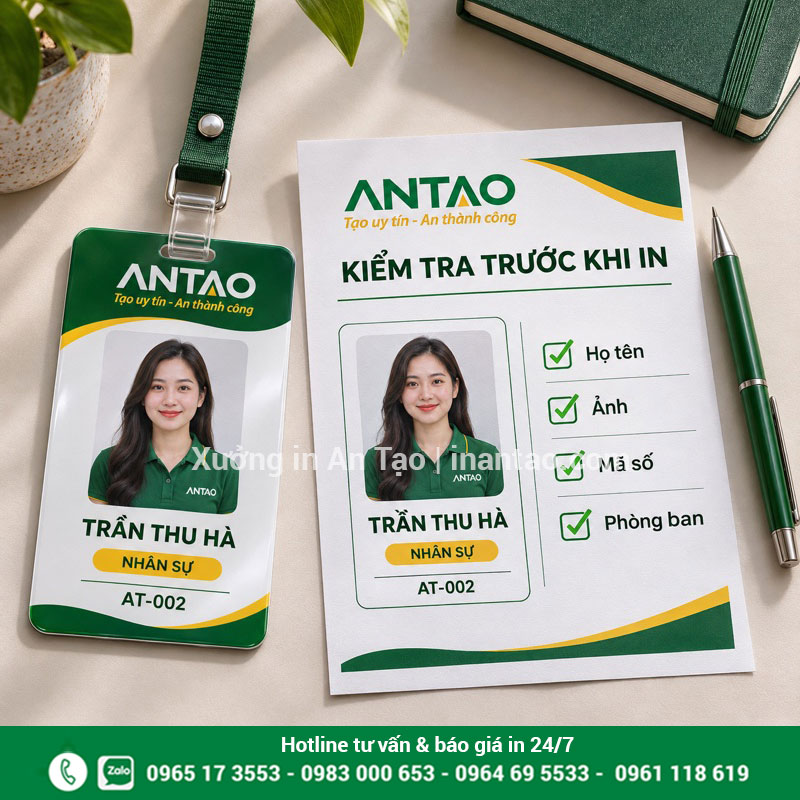
| AT-002 | Trần Thu Hà | Chuyên viên | Nhân sự | AT-002.jpg | Hà Nội | 1 | Chờ duyệt |
| AT-003 | Lê Quốc Bảo | Điều phối viên | Vận hành | AT-003.jpg | TP.HCM | 1 | Chờ duyệt |
Nếu một người cần hai thẻ giống nhau, hãy nhập số lượng là 2 trên cùng hồ sơ thay vì nhân đôi dòng có cùng mã. Khi cần hai phiên bản khác nhau cho một người, thống nhất thêm cột Ma_phien_ban và quy tắc ghép trước khi xử lý. File Excel làm thẻ nhân viên sẽ dễ kiểm soát hơn khi số người, số phiên bản và tổng số thẻ được phân biệt rõ.
Chốt dữ liệu cũng giúp việc chọn mẫu thẻ nhân viên sát nhu cầu hơn: tên dài, chức danh dài và phòng ban nhiều chữ đều có thể ảnh hưởng đến vùng hiển thị. Hãy gửi các trường hợp này ngay từ đầu, thay vì chỉ dùng một tên ngắn để duyệt thiết kế rồi mới ghép toàn bộ danh sách.

Đặt tên ảnh thẻ nhân viên theo mã để tránh ghép nhầm
Nguyên tắc đặt tên ảnh thẻ nhân viên là dùng mã duy nhất làm tên tệp: mã AT-001 đi cùng AT-001.jpg. Tránh đặt tên ảnh chỉ bằng họ tên vì có thể trùng người hoặc khác cách gõ dấu. Cũng không nên dựa vào số thứ tự hiển thị trong thư mục, bởi thứ tự đó có thể thay đổi khi sắp xếp hoặc thêm ảnh mới.
Trước khi đặt tên ảnh thẻ nhân viên, người phụ trách cần xác nhận bức ảnh thuộc đúng hồ sơ. Hãy đối chiếu trực tiếp với nhân sự hoặc nguồn ảnh đã được xác nhận, sau đó mới đổi tên tệp. Một ảnh bị đặt nhầm mã vẫn có thể ghép thành công về mặt kỹ thuật nhưng tạo ra thẻ sai người; kiểm tra tên tệp thôi chưa đủ.
Quy tắc đặt tên ảnh thẻ nhân viên cần thống nhất cả chữ hoa, dấu gạch và phần mở rộng. AT-001.jpg không nên được ghi thành AT_001.jpg trong Excel. Nếu ảnh thực tế là PNG, hãy ghi AT-001.png đúng như tệp đang có; đổi phần đuôi thành .jpg không tự chuyển định dạng ảnh. Chỉ dùng tên .jpg khi đã lưu hoặc chuyển ảnh sang JPEG thực sự.
Sau khi đặt tên ảnh thẻ nhân viên, gom ảnh của đợt làm thẻ vào một thư mục riêng. Mỗi hồ sơ chỉ nên có một ảnh được chọn để ghép; các ảnh cũ hoặc ảnh dự phòng giữ ở nơi khác. Với mẫu Excel danh sách làm thẻ nhân viên, cột Ten_file_anh chính là cầu nối đến bộ ảnh này, nên mọi thay đổi tên ảnh đều phải được cập nhật vào danh sách.
Khi có nhân sự gửi ảnh thay thế, giữ nguyên quy tắc đặt tên ảnh thẻ nhân viên trong bộ bàn giao mới và tăng số phiên bản của cả bộ dữ liệu. Thông báo rõ mã nào vừa được thay ảnh để người thiết kế xuất lại đúng hồ sơ. Không gửi thêm một ảnh có tên “anh-moi-nhat” rồi để bên nhận tự đoán ảnh đó thay cho người nào.

Giữ đúng mã số, họ tên và dữ liệu khi chuyển file
Với mã chỉ gồm chữ số như 000123, đặt cột Ma_NV ở định dạng Text trước khi nhập hoặc dán dữ liệu. Nếu nhập ở dạng số, Excel có thể bỏ các số 0 đầu. Chuyển sang Text sau khi dữ liệu đã mất số 0 không tự khôi phục mã gốc; lúc đó cần đối chiếu lại với danh sách nhân sự đã được xác nhận.
Không nên chỉ dựa vào định dạng hiển thị 000000 để kết luận mã đã an toàn cho việc ghép. Ô có thể hiện đủ sáu chữ số nhưng giá trị được phần mềm khác đọc vẫn là số. Hãy kiểm tra dữ liệu xuất ra và giữ mã dưới dạng văn bản từ đầu, nhất là khi chuyển danh sách qua nhiều ứng dụng hoặc làm việc với mã dài.
Họ tên nên được duyệt theo đúng cách viết sẽ xuất hiện trên thẻ, có đủ dấu tiếng Việt và không chứa khoảng trắng thừa ở đầu, cuối. Với chức danh hoặc phòng ban, chọn một cách viết chung cho cả đợt. Nếu dùng tên hiển thị khác tên trong hồ sơ nội bộ, hãy thêm cột riêng để người phụ trách xác nhận, tránh sửa tùy ý trên bản thiết kế.
Khi sắp xếp theo phòng ban hoặc tên, hãy sắp xếp toàn bộ bảng dữ liệu để các cột luôn đi cùng nhau. Sắp xếp riêng cột họ tên có thể làm tên của người này nằm cạnh mã và ảnh của người khác. Sau thao tác sắp xếp, đối chiếu lại một vài hồ sơ đã biết rõ để phát hiện sự lệch dòng trước khi tiếp tục.
Nếu bên thiết kế cần CSV, hãy thống nhất mã hóa UTF-8 và cách nhập cột mã ở dạng văn bản. Giữ bản .xlsx đã duyệt làm nguồn đối chiếu, rồi kiểm tra lại dấu tiếng Việt và số 0 trong bản xuất. Đừng mở CSV bằng cách nhấp đúp rồi lưu ngay mà chưa kiểm tra, vì ứng dụng có thể tự suy đoán kiểu dữ liệu khi đọc.
Nếu đồng thời làm danh thiếp cho nhân sự mới, có thể lấy họ tên và chức danh từ cùng nguồn đã duyệt, nhưng tách danh sách trường cần in cho từng ấn phẩm. Tham khảo nội dung danh thiếp để chọn kênh liên hệ phù hợp; khi cần triển khai đồng bộ, gửi yêu cầu in card visit số lượng ít cùng bộ nhận diện của doanh nghiệp.
Kiểm tra dữ liệu làm thẻ nhân viên trước khi gửi thiết kế
Bước kiểm tra dữ liệu làm thẻ nhân viên nên bắt đầu bằng ba câu hỏi: mã có duy nhất không, các trường bắt buộc đã đủ chưa và mỗi dòng có đúng ảnh chưa? Hãy lọc các ô trống, rà mã lặp và kiểm tra ảnh theo từng hồ sơ. Đừng chỉ so tổng số ảnh với số người vì một ảnh thừa và một ảnh thiếu vẫn có thể tạo ra tổng bằng nhau.
Để kiểm tra dữ liệu làm thẻ nhân viên về mã trùng, có thể thêm một cột kiểm tra bên phải bảng. Nếu mã nằm ở A2:A1000, công thức dưới đây trả về cảnh báo khi mã trống hoặc xuất hiện nhiều hơn một lần. Sao chép công thức xuống các dòng có hồ sơ và điều chỉnh mốc 1000 theo độ dài danh sách; máy dùng dấu chấm phẩy cần thay dấu phẩy phân cách đối số bằng dấu chấm phẩy.
=IF(A2="","Thiếu mã",IF(COUNTIF($A$2:$A$1000,A2)>1,"Trùng mã","OK"))Kết quả OK chỉ cho biết mã không trống và không trùng trong vùng được kiểm tra, chưa xác nhận ảnh hay họ tên đúng. Khi kiểm tra dữ liệu làm thẻ nhân viên, cần xử lý cả mã có khoảng trắng thừa và quy ước chữ hoa, chữ thường. Không dùng thao tác xóa trùng tự động trước khi hiểu vì sao hai dòng giống mã: có thể một dòng là bản cập nhật cần giữ lại.
| Lỗi thường gặp | Dấu hiệu | Cách xử lý |
|---|---|---|
| Trùng mã nhân viên | Hai hồ sơ khác nhau dùng cùng Ma_NV | Đối chiếu nguồn nhân sự và xác định mã đúng |
| Thiếu hoặc thừa ảnh | Có tên trong bảng nhưng không có ảnh tương ứng | Kiểm tra từng tên tệp và loại ảnh ngoài danh sách |
| Sai người trong ảnh | Tên tệp đúng nhưng khuôn mặt không đúng hồ sơ | Nhờ người phụ trách xác nhận lại ảnh |
| Lệch tên sau khi sắp xếp | Tên thay đổi nhưng mã và phòng ban không đi cùng | Khôi phục bản trước đó, sắp xếp toàn bộ bảng |
| Mất số 0 đầu | 000123 thành 123 | Lấy lại mã từ nguồn đúng và lưu dạng Text |
| Dùng bản dữ liệu cũ | Chức danh hoặc ảnh chưa cập nhật trên bản duyệt | Chốt một phiên bản và xuất lại các hồ sơ bị ảnh hưởng |
Một bước kiểm tra dữ liệu làm thẻ nhân viên khác là đối chiếu số người đã duyệt với tổng số lượng cần sản xuất. Ví dụ, 50 hồ sơ đã duyệt, trong đó 2 người cần mỗi người 2 thẻ, tương ứng 52 thẻ nếu 48 người còn lại nhận mỗi người 1 thẻ. Ghi rõ con số này khi bàn giao để tránh hiểu số dòng là số sản phẩm.
Sau khi kiểm tra dữ liệu làm thẻ nhân viên, hãy tách những hồ sơ chưa đủ điều kiện sang đợt bổ sung hoặc ghi rõ không đưa vào sản xuất. Không chỉ ẩn dòng rồi mặc định phần mềm ghép sẽ bỏ qua: bên nhận có thể nhập toàn bộ dữ liệu. Bản gửi để ghép nên chỉ chứa các hồ sơ đã chốt, kèm số lượng và người xác nhận.
Bàn giao và duyệt bản ghép để không sai cả lô
Bộ bàn giao nên gồm danh sách .xlsx đã chốt, thư mục ảnh tương ứng, logo và mẫu thiết kế đã thống nhất. Đặt tên bộ theo ngày và phiên bản, chẳng hạn The_nhan_vien_2026-11-28_v01. Nếu sửa dữ liệu, gửi phiên bản mới cùng danh sách mã bị thay đổi để người nhận biết phần nào cần cập nhật, thay vì ghép từ nhiều tin nhắn rời.
Ở lượt duyệt đầu, yêu cầu xem các hồ sơ có tên dài, chức danh dài hoặc ảnh khó cắt để kiểm tra thiết kế có đáp ứng được không. Tiếp đó, duyệt toàn bộ bản ghép theo mã nhân viên. Bản mẫu vài người giúp thử bố cục nhưng không thay thế việc kiểm tra đủ từng hồ sơ trong đợt sản xuất.
- So từng mã với họ tên, ảnh, chức danh và phòng ban trong danh sách cuối.
- Kiểm tra dấu tiếng Việt, xuống dòng, vùng cắt ảnh và nội dung sát mép.
- Đối chiếu cả hai mặt nếu thẻ có dữ liệu cá nhân ở mặt sau.
- Nếu có mã quét, thử đúng dữ liệu và đúng đích đến trên mẫu in.
- Xác nhận số lượng theo từng hồ sơ và tổng số thẻ của cả đợt.
- Lưu tên bản duyệt, thời điểm xác nhận và người chịu trách nhiệm.
Chỉ gửi những dữ liệu cần cho việc làm thẻ; không đưa lương, giấy tờ định danh hoặc thông tin đời tư vào bảng dùng để ghép khi không có nhu cầu sử dụng. Nếu chia sẻ thư mục trực tuyến, kiểm tra quyền truy cập của người nhận và giới hạn người có thể sửa. Khi kết thúc đợt làm thẻ, lưu bản duyệt theo quy trình quản lý dữ liệu của doanh nghiệp.
Câu hỏi thường gặp về mẫu Excel danh sách làm thẻ nhân viên
Có nên chèn ảnh trực tiếp vào từng ô Excel không?
Ảnh chèn trong bảng có thể hỗ trợ người duyệt nhìn nhanh, nhưng chỉ nên dùng khi bên thiết kế xác nhận cách nhận dữ liệu đó. Để bàn giao thuận tiện, giữ ảnh gốc trong thư mục riêng và ghi đúng tên tệp tại cột Ten_file_anh. Hình ảnh dán trong ô không mặc nhiên trở thành nguồn ảnh phù hợp cho mọi phần mềm ghép.
Hai người trùng họ tên thì làm thế nào?
Giữ hai hồ sơ với hai mã duy nhất và hai tên file ảnh tương ứng. Không tự thêm ký tự vào họ tên sẽ in lên thẻ chỉ để phân biệt trong thư mục. Khi rà soát, dùng mã cùng phòng ban và ảnh đã được xác nhận để phân biệt đúng người.
Có thể dùng lại danh sách cho đợt bổ sung không?
Có thể dùng lại cấu trúc mẫu Excel danh sách làm thẻ nhân viên, nhưng cần cập nhật nhân sự, ảnh và trạng thái cho đợt mới. Giữ mã của người cũ ổn định theo hệ thống quản lý của doanh nghiệp, đánh dấu hồ sơ cần làm lại và chỉ xuất danh sách thuộc đợt bổ sung. Tránh gửi nguyên danh sách cũ nếu chỉ vài người cần làm thêm.
Ai nên xác nhận bản cuối cùng?
Doanh nghiệp nên chỉ định một đầu mối tổng hợp ý kiến và xác nhận bản cuối. Nhân sự kiểm tra tên, vai trò và ảnh; người phụ trách nhận diện duyệt logo, cách trình bày. Đầu mối gửi xác nhận cần nêu rõ phiên bản, số lượng và các hồ sơ còn chờ, tránh để nhiều người duyệt những bản khác nhau.
Chuẩn bị danh sách và hoàn thiện thẻ cùng In An Tạo
In An Tạo có trụ sở chính tại Thành phố Hồ Chí Minh và chi nhánh tại Hà Nội. Khi gửi nhu cầu làm thẻ, bạn nên chuẩn bị danh sách đã rà soát, bộ ảnh theo mã, logo, mẫu đang dùng nếu có và thời điểm cần nhận. Những thông tin này giúp việc trao đổi tập trung vào đúng hồ sơ và cách triển khai của doanh nghiệp.
Sau khi hoàn thiện mẫu Excel danh sách làm thẻ nhân viên, bạn có thể gửi bộ dữ liệu để trao đổi dịch vụ in thẻ nhựa với In An Tạo. Hãy thống nhất phiên bản sẽ ghép và bước duyệt nội dung trước khi sản xuất, để mỗi tấm thẻ nhận về có đúng tên, đúng ảnh và đúng mã của người sử dụng.