
Cách tạo biểu mẫu điền thông tin trong Word là dựng bố cục bằng bảng, bật thẻ Developer rồi thêm ô nhập chữ, ô chọn hoặc danh sách thả xuống. Nếu dùng bản giấy, bạn cần đường kẻ và khoảng trống thực sự để người nhận viết tay. Một biểu mẫu tốt phải vừa dễ điền, vừa giữ được bố cục khi mở lại và in ra.
Hướng dẫn dưới đây đi từ phiếu thông tin khách hàng đơn giản đến bản dùng được trên máy tính và bản in. In An Tạo gợi ý chuẩn bị hai phiên bản theo cách sử dụng để tránh gửi nhầm file còn dữ liệu mẫu hoặc in ra những ô quá chật để viết.
Chọn kiểu biểu mẫu trước khi bắt đầu
Trước hết, hãy xác định ai điền, điền ở đâu và ai nhận kết quả. Phiếu gửi qua email cần ô nhập thuận tiện; phiếu đặt tại quầy cần đủ chỗ ghi tay. Khi cùng một quy trình dùng cả hai hình thức, nên giữ chung tên trường nhưng điều chỉnh cách nhập cho từng phiên bản.
| Nhu cầu | Cách bố trí phù hợp | Điểm cần thử |
|---|---|---|
| Nhập tên, đơn vị, nội dung yêu cầu | Ô văn bản trong bảng | Tên dài có bị che hoặc đẩy lệch cột không? |
| Chọn nhiều nhu cầu cùng lúc | Các checkbox độc lập | Có thể chọn và bỏ chọn từng mục không? |
| Chọn một phương án cố định | Danh sách thả xuống | Có đủ lựa chọn và không còn giá trị mẫu không? |
| Điền bằng bút | Đường kẻ, ô vuông và vùng ghi trống | Bản in đúng khổ có đủ chỗ viết không? |
Các đường dẫn menu trong bài áp dụng chủ yếu cho Word bản máy tính trên Windows. Word trên Mac có thể khác tên nút và bộ điều khiển; Word trên web không có đầy đủ quy trình tạo form bằng Developer như bản desktop. Vì vậy, hãy hoàn thiện mẫu trên máy tính và thử bằng đúng ứng dụng mà người nhận sẽ sử dụng.
Tạo ô điền thông tin trong Word bằng Developer
Để tạo ô điền thông tin trong Word, bạn nên soạn trước danh sách trường: họ tên, đơn vị, cách liên hệ, nhu cầu và ghi chú. Chỉ giữ những dữ liệu phục vụ công việc tiếp theo. Ví dụ, phiếu xin tư vấn thường không cần ngày sinh hoặc số giấy tờ cá nhân nếu quy trình không sử dụng đến chúng.
Bước 1: Dựng khung và bật thẻ Developer
Mở tài liệu trống, chọn khổ giấy dự kiến trong Layout > Size, rồi tạo bảng hai cột qua Insert > Table. Cột trái chứa nhãn, cột phải chứa vùng nhập. Bạn có thể bắt đầu với A4 dọc, lề khoảng 15–20 mm và chữ 11–12 pt, sau đó điều chỉnh bằng bản in thử; đây là gợi ý bố cục, không phải quy chuẩn bắt buộc.
- Vào File > Options > Customize Ribbon.
- Trong danh sách Main Tabs, đánh dấu Developer.
- Chọn OK và kiểm tra thẻ Developer xuất hiện trên thanh công cụ.
Khi tạo ô điền thông tin trong Word cho nhiều người dùng, bố trí nhãn ở ngoài vùng nhập giúp họ luôn biết ô đó cần nội dung gì. Tránh dùng hàng loạt dấu cách để căn cột. Một bảng có độ rộng cột ổn định dễ chỉnh sửa hơn khi đổi tên trường hoặc thêm dòng.
Bước 2: Chèn ô nhập và đặt lời hướng dẫn
Đặt con trỏ trong ô bên phải, chọn Developer > Plain Text Content Control cho dữ liệu ngắn như họ tên. Với phần mô tả cần nhiều đoạn và định dạng, cân nhắc Rich Text Content Control. Chọn điều khiển rồi mở Properties để đặt tên nhận diện; mỗi trường nên có tên riêng thay vì giữ cùng một tên mặc định.
Một cách tạo ô điền thông tin trong Word dễ hiểu là thay lời nhắc chung bằng yêu cầu cụ thể. Bật Design Mode để sửa nội dung hướng dẫn, chẳng hạn “Nhập họ và tên đầy đủ”, rồi tắt chế độ này để thử điền. Giữ lời nhắc ngắn; phần giải thích dài nên nằm cạnh nhãn hoặc ở đầu phiếu.
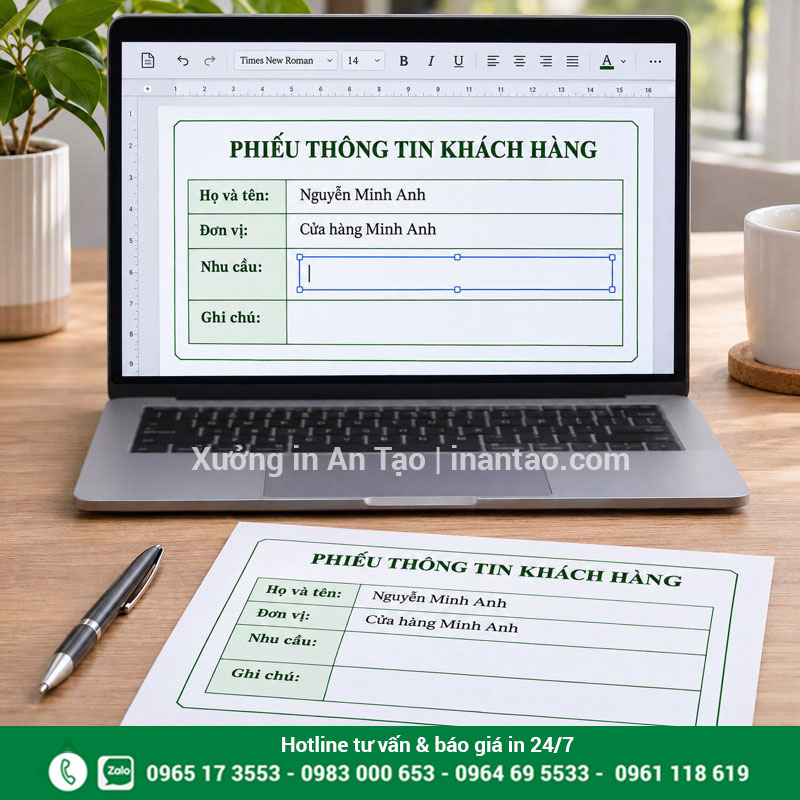
Bước 3: Giữ cột ổn định, cho dòng đủ chỗ
Sau khi tạo ô điền thông tin trong Word, chọn bảng và dùng Table Layout > AutoFit > Fixed Column Width nếu không muốn cột tự giãn theo nội dung. Với ô mô tả, kiểm tra chiều cao hàng trong Table Properties: đặt cứng một hàng quá thấp có thể khiến chữ không hiện hết. Hãy thử một tên dài và một yêu cầu nhiều dòng trước khi chốt bố cục.
Cuối bước tạo ô điền thông tin trong Word, hãy xóa dữ liệu thử, lưu bản gốc và mở lại để kiểm tra. Một ô nhập hoạt động được chưa có nghĩa cả phiếu đã sẵn sàng: thứ tự đọc, độ rộng vùng ghi và vị trí chữ ký vẫn cần hợp lý. Nếu phải điền lặp lại mỗi ngày, đặt mã phiên bản ở chân trang sẽ giúp nhận biết mẫu đang dùng.
Tạo ô checkbox trong Word và danh sách thả xuống
Tạo ô checkbox trong Word phù hợp với câu hỏi có thể chọn nhiều đáp án, ví dụ khách cần tư vấn, nhận báo giá và đặt lịch. Nếu chỉ được chọn một cách liên hệ chính, danh sách thả xuống thường rõ ràng hơn. Nên quyết định quy tắc chọn trước khi đặt các ô lên trang.
Checkbox bấm được trên máy tính
- Đặt con trỏ trước nhãn “Tư vấn”.
- Chọn Developer > Check Box Content Control.
- Sao chép điều khiển sang các dòng tiếp theo rồi sửa nhãn cho đúng.
- Tắt Design Mode nếu đang bật, bấm thử từng ô để kiểm tra chọn và bỏ chọn.
Khi tạo ô checkbox trong Word, đừng nhầm ký tự vuông “☐” với điều khiển có thể bấm. Ký tự chỉ là phần chữ trong tài liệu, phù hợp để in và đánh dấu bằng bút. Nếu người nhận phải bấm trực tiếp trên file, hãy kiểm tra rằng bạn đã chèn đúng Check Box Content Control.
Sau khi tạo ô checkbox trong Word, chọn ô và mở Properties nếu muốn đổi dấu X thành dấu tick ở mục Checked symbol. Kiểm tra cả trạng thái đã chọn và chưa chọn, nhất là khi thay font. Mục tiêu là ký hiệu dễ nhận ra trên màn hình lẫn bản in đen trắng.
Danh sách thả xuống cho câu hỏi chọn một
Đặt con trỏ ở trường “Cách liên hệ”, chọn Developer > Drop-Down List Content Control, mở Properties và dùng Add để thêm “Điện thoại”, “Email”. Nếu muốn cho phép nhập phương án ngoài danh sách, dùng Combo Box Content Control. Không khóa nội dung bằng Contents cannot be edited khi người dùng còn cần chọn giá trị.
Điểm dễ bỏ sót khi tạo ô checkbox trong Word là các ô hoạt động độc lập, không tự loại trừ nhau. Ba ô “Sáng”, “Chiều”, “Tối” vẫn có thể được chọn đồng thời. Khi quy trình chỉ nhận một khung giờ, hãy dùng danh sách thả xuống thay vì chỉ viết “chọn một” rồi trông chờ file tự kiểm soát.
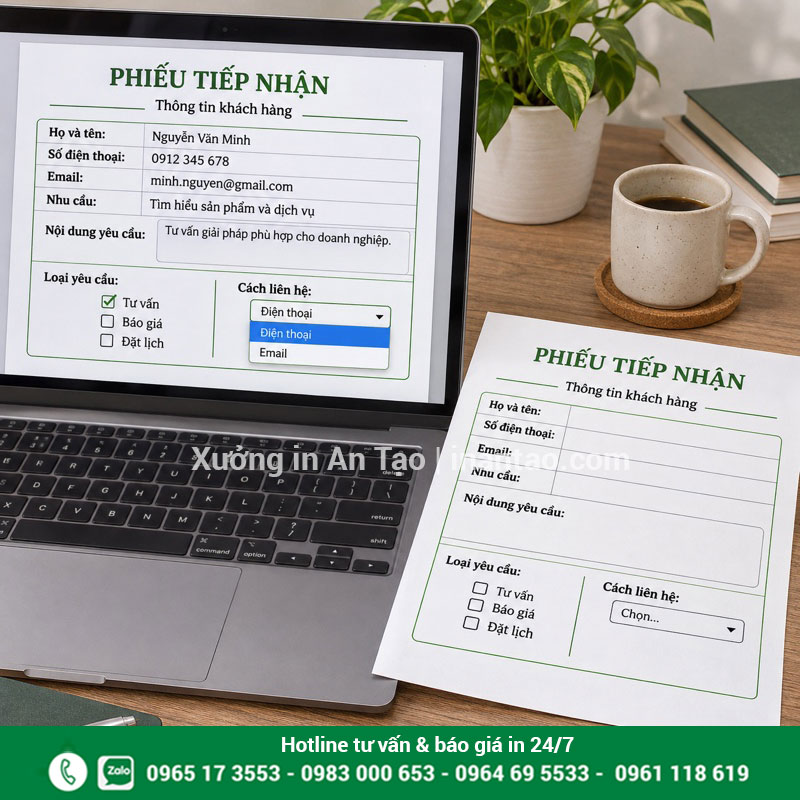
Để kiểm tra việc tạo ô checkbox trong Word đã phù hợp chưa, hãy nhờ một người chưa xem mẫu thử điền. Họ cần hiểu ngay được chọn một hay nhiều mục và biết làm gì nếu không có phương án phù hợp. Có thể bổ sung mục “Khác” cùng vùng ghi rõ nội dung, nhưng chỉ khi người xử lý thực sự cần dữ liệu này.
Khóa bố cục và lưu bản mẫu dùng lại
Khi các trường đã hoạt động, lưu một bản dự phòng rồi vào Developer > Restrict Editing để giới hạn chỉnh sửa theo nhu cầu. Chọn kiểu hạn chế phù hợp với form và bật bảo vệ, sau đó thử điền toàn bộ các trường. Nếu ô nhập hoặc ô chọn bị khóa ngoài ý muốn, điều chỉnh lại cấu hình trước khi gửi. Mật khẩu bảo vệ chỉnh sửa cần được người quản lý mẫu lưu giữ.
Giữ bản mẫu trắng riêng với bản khách đã điền. Có thể lưu mẫu dùng lại dưới dạng .dotx và lưu từng hồ sơ dưới dạng .docx với mã dễ tra cứu, chẳng hạn “PTN-001-ngay-tiep-nhan”. Giới hạn chỉnh sửa giúp giảm sửa nhầm bố cục; việc ai được nhận và truy cập hồ sơ vẫn phải quản lý riêng.
Tạo biểu mẫu Word để in và điền tay
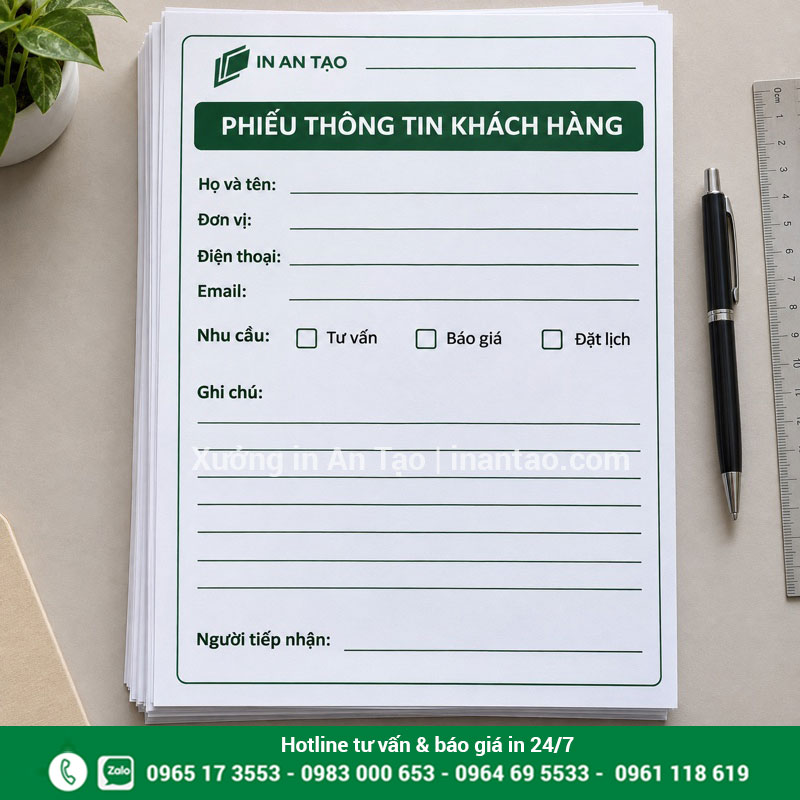
Tạo biểu mẫu Word để in cần bắt đầu bằng một bản sao dành riêng cho giấy. Xóa tên người, số điện thoại thử và lời nhắc nhập liệu không cần xuất hiện trên bản phát cho khách. Với danh sách thả xuống, chuyển các phương án cần chọn thành danh sách nhìn thấy được hoặc vùng ghi tay; bản giấy không thể mở menu để chọn.
Đường viền phải là đường sẽ được in
Khi tạo biểu mẫu Word để in, đừng dựa vào khung mờ bao quanh content control: khung hỗ trợ thao tác đó không phải đường viền in. Hãy dùng Borders của bảng hoặc đường kẻ thực tế để tạo vùng ghi. Tương tự, đường lưới chỉ hiển thị khi soạn thảo không thay thế cho nét bảng trên giấy.
Để tạo biểu mẫu Word để in dễ viết, nên dành nhiều chỗ hơn cho địa chỉ và nội dung yêu cầu, ít chỗ hơn cho mã phiếu hoặc ngày tiếp nhận. Có thể thử khoảng cách dòng ghi tay 7–9 mm, rồi viết thử bằng loại bút thường dùng. Không nên giảm cỡ chữ toàn bộ phiếu chỉ để ép một trường dài vào trang.
Chốt khổ giấy, xuất PDF và kiểm tra bản thử
Sau khi tạo biểu mẫu Word để in, mở File > Print để rà trang thừa, dòng bị tách và phần chữ ký. Xuất thêm PDF để đối chiếu bố cục khi chuyển máy, rồi in thử đúng khổ và tỷ lệ 100% khi cần giữ kích thước thiết kế. Việc thu nhỏ cho vừa trang có thể khiến ô ghi và chữ nhỏ hơn dự kiến.
- Đọc lại tiêu đề, nhãn trường, dấu tiếng Việt và hướng dẫn chọn.
- Viết thử họ tên dài, địa chỉ nhiều thành phần và phần ghi chú.
- Đánh dấu các ô vuông, kiểm tra ký hiệu không quá nhỏ hoặc quá sát chữ.
- Rà mép giấy, vùng đóng gáy và khoảng trống ký tên.
- Đối chiếu PDF với bản Word cuối, bỏ trang trắng và dữ liệu mẫu còn sót.
Nếu tạo biểu mẫu Word để in thành bộ có bản giao và bản lưu, hãy xác định số nơi giữ phiếu trước khi chọn vật liệu. Bài về giấy carbonless 2 liên giúp bạn hiểu cấu tạo bộ giấy và cách thử nét sao. In hai bản giấy thường không tự tạo ra khả năng sao nội dung khi viết.
Một chi tiết nên chốt sớm khi tạo biểu mẫu Word để in đóng cuốn là bên đóng gáy và vùng xé. Không đặt nhãn quan trọng, ô ký hoặc dữ liệu đối chiếu quá gần vị trí này. Khoảng chừa cụ thể cần thống nhất với xưởng theo kích thước và cách gia công, thay vì áp dụng một con số cho mọi mẫu.
Khung phiếu thông tin khách hàng để tự dựng trong Word
Bạn có thể bắt đầu với khung dưới đây rồi điều chỉnh theo quy trình tiếp nhận. Bảng này mô tả nội dung và kiểu trường; khi đưa vào Word, cần chèn điều khiển ở các vị trí tương ứng nếu muốn điền trên máy. Việc sao chép một bảng chữ thông thường không tự biến nó thành form tương tác.
| Trường trên phiếu | Bản điền trên máy | Bản điền tay |
|---|---|---|
| Mã phiếu, ngày tiếp nhận | Ô nhập mã; ô ngày hoặc trường ngày phù hợp | Vùng ghi mã và ngày, có định dạng hướng dẫn |
| Họ và tên | Ô văn bản một dòng | Một dòng trống đủ dài |
| Đơn vị | Ô văn bản, cho phép để trống nếu không áp dụng | Dòng trống kèm nhãn rõ |
| Thông tin liên hệ | Ô điện thoại và ô email tách biệt | Hai dòng riêng, không ép chung một ô hẹp |
| Nhu cầu | Checkbox: Tư vấn, Báo giá, Đặt lịch | Ba ô vuông, ghi rõ được chọn nhiều mục |
| Cách liên hệ ưu tiên | Danh sách thả xuống chọn một | Hai ô Điện thoại, Email; hướng dẫn chỉ chọn một |
| Nội dung cần hỗ trợ | Ô nhập nhiều dòng | Vùng ghi rộng theo nhu cầu thực tế |
| Người tiếp nhận | Ô nhập tên người xử lý | Dòng ghi tên hoặc vị trí ký theo quy trình |
Với cửa hàng cần theo dõi sau bán hàng, nên tách phiếu tiếp nhận khỏi phiếu ghi điều kiện bảo hành. Hai giấy tờ có thể dùng chung mã sản phẩm nhưng phục vụ hai thời điểm khác nhau. Khi đã chốt nội dung bảo hành riêng, bạn có thể tham khảo dịch vụ in phiếu bảo hành để chọn cách thể hiện phù hợp.
Lỗi thường gặp khi làm biểu mẫu bằng Word
Cách tạo biểu mẫu điền thông tin trong Word chỉ thực sự hiệu quả khi file chịu được dữ liệu khác với ví dụ ban đầu. Hãy kiểm tra tên dài, mục bỏ trống và đoạn ghi chú nhiều dòng. Những tình huống này thường bộc lộ lỗi bố cục nhanh hơn việc chỉ điền một bộ dữ liệu ngắn, đẹp.
| Hiện tượng | Điểm cần kiểm tra | Cách xử lý |
|---|---|---|
| Nhập chữ làm cột giãn | AutoFit theo nội dung đang bật | Thử Fixed Column Width, kiểm tra lại độ rộng cột |
| Nội dung bị che | Hàng đặt chiều cao cố định quá thấp | Cho hàng giãn hoặc tăng vùng nhập, thử lại dữ liệu dài |
| Ô vuông không bấm được | Đó là ký tự, đang bật Design Mode hoặc file bị hạn chế | Kiểm tra đúng loại điều khiển và trạng thái bảo vệ |
| Không chọn được giá trị | Nội dung điều khiển bị khóa | Rà Properties và cấu hình bảo vệ trên bản sao |
| Bản in không có khung | Chỉ có đường lưới hoặc khung hỗ trợ trên màn hình | Đặt Borders thực và kiểm tra Print Preview |
| PDF không có ô tương tác | Xuất PDF thông thường chỉ giữ bố cục | Dùng file Word để điền hoặc tạo trường PDF bằng công cụ phù hợp |
Câu hỏi thường gặp
Không bật Developer có làm được biểu mẫu không?
Có, nếu mục tiêu là một mẫu in giấy với nhãn, bảng, đường kẻ và ô vuông để viết tay. Nếu cần form Word với các trường nhập và lựa chọn có cấu trúc, Developer trên bản desktop là hướng làm phù hợp. Chọn theo cách người nhận sử dụng file sẽ giúp tránh thêm tính năng không cần thiết.
Checkbox trong Word trên web có giống form desktop không?
Word trên web có tính năng checklist cho danh sách công việc ở các phiên bản hỗ trợ. Điều đó không đồng nghĩa trình duyệt có đủ bộ công cụ Developer để dựng form nhập chữ, danh sách thả xuống và bảo vệ như hướng dẫn desktop. Hãy thử file thực tế trước khi chọn môi trường phát hành.
Gửi PDF có giữ được ô điền và ô chọn không?
Không nên mặc định như vậy. Bản PDF xuất từ Word chủ yếu dùng để giữ hình thức trang, còn trường PDF tương tác cần được tạo và kiểm tra riêng. Nếu khách phải điền trên máy, hãy gửi định dạng đã thử thành công; nếu gửi xưởng in, PDF hữu ích để đối chiếu bố cục đã duyệt.
Một file có thể dùng cho cả nhập máy và in giấy không?
Có thể, nhưng nên có hai bản phát hành khi cách dùng khác nhau rõ rệt. Bản điện tử cần lời nhắc và điều khiển; bản giấy cần vùng trắng, phương án chọn nhìn thấy ngay và khoảng ghi tay. Dùng cùng mã phiên bản giúp hai bản không lệch nhãn hoặc bỏ sót trường sau mỗi lần cập nhật.
Chuẩn bị file biểu mẫu để làm việc với In An Tạo
Sau khi hoàn tất cách tạo biểu mẫu điền thông tin trong Word, hãy tập hợp file Word, PDF đã kiểm tra, khổ thành phẩm, số lượng, số mặt và nhu cầu đóng cuốn. Nếu có nhiều liên, ghi rõ nơi nhận từng liên. Bạn có thể dùng mẫu phiếu thông số in ấn để bàn giao yêu cầu cùng một phiên bản file.
In An Tạo có trụ sở chính tại Thành phố Hồ Chí Minh và chi nhánh tại Hà Nội. Khi cần chuyển mẫu đã soạn thành phiếu dùng tại quầy hoặc bộ biểu mẫu lưu hồ sơ, bạn có thể gửi file và mô tả cách sử dụng để trao đổi quy cách. Xem dịch vụ in biểu mẫu giá rẻ để chuẩn bị phương án in phù hợp sau khi nội dung được duyệt.