
Mẫu lịch để bàn Excel nên được thiết lập bằng một ô năm, một ô tháng và lưới ngày tự tính. Khi chuyển sang năm mới, bạn cập nhật tham số, rà lại toàn bộ bộ số rồi xuất riêng từng tháng thành PDF. Cách làm này giúp giữ bố cục thống nhất, giảm thao tác nhập ngày thủ công và dễ đối chiếu trước khi chuyển sang thiết kế in.
Hướng dẫn dưới đây phù hợp với người chuẩn bị nội dung lịch doanh nghiệp, nhân sự hành chính hoặc người muốn tự dựng bảng tháng. In An Tạo hướng dẫn từ cấu trúc ô đến bước bàn giao; phần công thức tạo lịch dương, còn ngày âm và sự kiện cần dữ liệu riêng đã xác minh.
Chuẩn bị mẫu lịch để bàn Excel có thể dùng lại nhiều năm
Trước khi sửa một file có sẵn, hãy lưu bản sao và xác định bảng ngày đang là công thức, số nhập tay hay ảnh chèn. Chọn một ô ngày rồi xem thanh công thức: nếu chỉ thấy số 1 hoặc một chuỗi chữ, việc sửa năm ở tiêu đề có thể không thay đổi bảng bên dưới. Với ảnh chụp lịch, bạn cần dựng lại dữ liệu thay vì sửa dòng năm trên ảnh.
Một mẫu lịch để bàn Excel dễ quản lý nên có vùng nhập tham số, vùng tính toán và vùng trình bày tách nhau. Ví dụ trong cùng sheet: B1 chứa năm 2027, B2 chứa tháng 1; A4:G4 là các thứ từ T2 đến CN; A5:G10 dành cho 42 ô ngày. Vùng J5:P10 dùng tính ngày nền và không nằm trong vùng in. Sáu hàng tuần giúp tránh mất ngày ở các tháng kéo dài sang hàng thứ sáu.
| Vị trí | Nội dung | Cách nhập |
|---|---|---|
| A1 / B1 | Nhãn Năm / năm sử dụng | Nhập năm đủ 4 chữ số |
| A2 / B2 | Nhãn Tháng / tháng sử dụng | Nhập số nguyên từ 1 đến 12 |
| A4:G4 | T2, T3, T4, T5, T6, T7, CN | Thứ Hai là cột đầu |
| J5:P10 | Ngày nền liên tục | Dùng công thức, để ngoài vùng in |
| A5:G10 | Ngày của tháng đang chọn | Hiển thị từ vùng ngày nền |
Dùng Data Validation để giới hạn B2 trong khoảng 1–12 và B1 trong khoảng năm dự án cần sử dụng, chẳng hạn 2026–2100. Tô một màu nhẹ cho ô được phép nhập; sau khi hoàn thiện, có thể khóa ô công thức và chỉ mở ô tham số. Đừng gộp ô trong vùng tính toán hoặc vùng nhận kết quả mảng, vì thao tác này dễ cản công thức tự mở rộng.
Cách đổi năm lịch trong Excel bằng ô tham số
Để đổi năm lịch trong Excel đúng cách, mọi ngày phải được tính từ B1 và B2. Tại J5, nhập công thức dưới đây để tìm thứ Hai mở đầu lưới tháng. DATE tạo ngày đầu tháng; WEEKDAY với đối số 2 quy ước thứ Hai bằng 1 và Chủ nhật bằng 7. Ký hiệu $ giữ nguyên vị trí hai ô tham số khi sao chép công thức.
=DATE($B$1,$B$2,1)-WEEKDAY(DATE($B$1,$B$2,1),2)+1Tại K5, nhập =J5+1 rồi kéo sang P5. Tại J6, nhập =J5+7, kéo sang P6 và tiếp tục kéo cả hàng J6:P6 xuống hàng 10. Kết quả là 42 ngày liên tục. Khi đổi năm lịch trong Excel, toàn bộ vùng ngày nền sẽ dịch theo đúng thứ của tháng mới; không cần kéo từng con số sang cột khác bằng tay.
Tại A5, nhập công thức sau rồi sao chép hết A5:G10. Công thức chỉ hiện ngày thuộc tháng đang chọn, còn ô của tháng liền trước hoặc liền sau được để trống. Chọn A5:G10, mở Format Cells, chọn Custom và nhập d để hiển thị số ngày. Nếu Excel trên máy dùng dấu chấm phẩy để ngăn cách đối số, thay toàn bộ dấu phẩy trong công thức bằng dấu chấm phẩy.
=IF(MONTH(J5)=$B$2,J5,"")Với Excel Microsoft 365, Excel 2021 hoặc Excel 2024 có hỗ trợ SEQUENCE, bạn có thể thay bước kéo vùng ngày nền bằng một công thức tại J5. Trước khi nhập, xóa nội dung và bỏ gộp ô trong J5:P10. Cách đổi năm lịch trong Excel này dùng vùng kết quả tràn; lỗi #SPILL! thường báo vùng đó đang bị chặn. Nếu gặp #NAME?, kiểm tra phiên bản và tên hàm, hoặc dùng phương án kéo công thức ở trên.
=SEQUENCE(6,7,DATE($B$1,$B$2,1)-WEEKDAY(DATE($B$1,$B$2,1),2)+1,1)Sau khi đổi năm lịch trong Excel, sửa cả tiêu đề tháng bằng công thức, chẳng hạn =”Tháng “&B2&” / “&B1. Tiếp đó kiểm tra các bảng tháng nhỏ, ảnh bìa và ghi chú vốn có thể chứa năm nhập tay. Nếu dữ liệu chưa đổi, xem Calculation Options đã ở Automatic chưa và chạy Calculate Now trước khi kết luận công thức bị sai.
Nếu cần đủ 12 sheet, hãy đặt tên Thang-01 đến Thang-12, nhập B2 tương ứng từng tháng và liên kết B1 của tất cả sheet về cùng ô năm trên sheet ThamSo. Lúc này, đổi năm lịch trong Excel chỉ diễn ra tại ThamSo!B1. Sau khi nhân bản, kiểm lại từng B2; sao chép sheet mà quên sửa tháng sẽ tạo ra nhiều trang giống nhau dù tên sheet khác nhau.

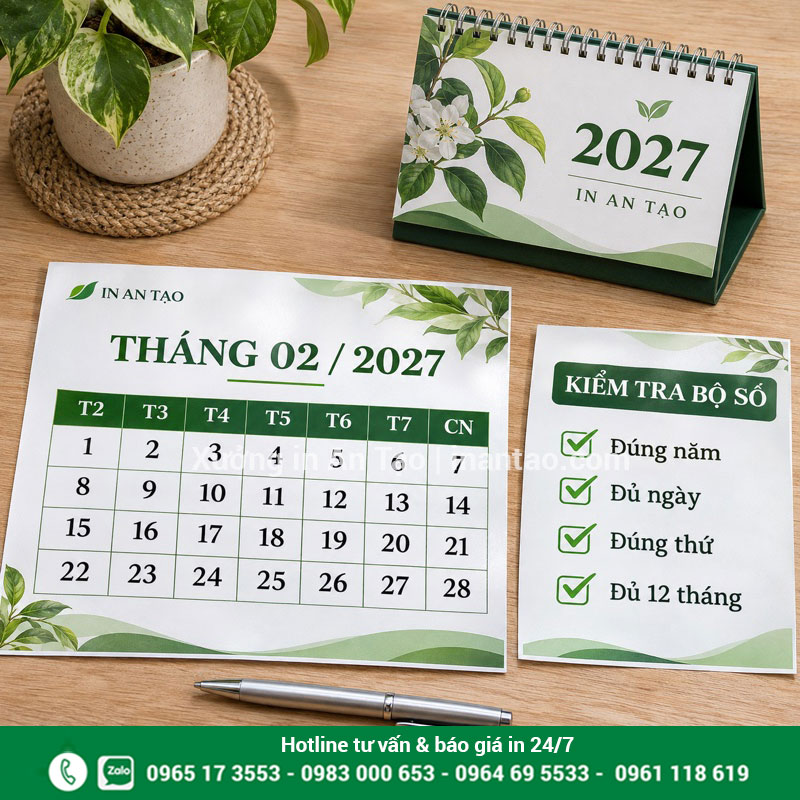
Kiểm tra bộ số lịch: soát dữ liệu trước khi chỉnh bố cục
Kiểm tra bộ số lịch bắt đầu bằng năm sử dụng, quy ước cột thứ và số ngày của từng tháng. Với vùng A5:G10 ở trên, =COUNT(A5:G10) cho biết số ô ngày đang hiện; =DAY(DATE(B1,B2+1,0)) cho biết số ngày tháng đó phải có. Hai kết quả cần bằng nhau, nhưng số lượng đúng chưa đủ chứng minh mọi ngày đều đúng vị trí.
Để kiểm tra bộ số lịch sâu hơn, đọc toàn bộ dãy ngày từ trái sang phải, từ trên xuống dưới; tìm ngày bị lặp, thiếu hoặc ghi đè. Các ngày có giá trị ở cùng một cột phải cách nhau 7 ngày. Chạy đối chiếu trên cả 12 tháng và kiểm thêm năm ở điểm chuyển tháng 12 sang tháng 1, nhất là khi có bảng lịch nhỏ của năm kế tiếp.
| Tình huống thử | Kết quả cần thấy | Lỗi dễ phát hiện |
|---|---|---|
| Tháng 2/2027 | 28 ngày; ngày 1 là thứ Hai | Thừa ngày 29 hoặc lệch cột thứ |
| Tháng 2/2028 | 29 ngày; ngày 1 là thứ Ba | Không cập nhật năm nhuận |
| Tháng 5/2027, tuần bắt đầu thứ Hai | Ngày 31 nằm hàng tuần thứ sáu | Lưới năm hàng làm mất ngày cuối |
| Tháng 12/2027 sang 1/2028 | 31/12 là thứ Sáu; 1/1 là thứ Bảy | Nhầm năm ở bảng tháng phụ |
Bạn có thể thêm Conditional Formatting để tô Chủ nhật theo công thức =AND(ISNUMBER(A5),WEEKDAY(A5,2)=7), áp dụng cho A5:G10 với A5 là ô đang hoạt động khi tạo quy tắc. Kiểm tra bộ số lịch vẫn cần đọc tiêu đề cột: màu đỏ không tự chứng minh đó là Chủ nhật, và cũng không đồng nghĩa với ngày nghỉ lễ được công bố.
Nếu thêm ngày âm, đừng coi các hàm DATE, DAY hay WEEKDAY là công cụ chuyển đổi âm lịch Việt Nam. Hãy bổ sung bảng tra có ngày dương, ngày âm, tháng âm và thông tin nhuận từ nguồn đã xác minh, rồi đối chiếu theo từng ngày. Bài về bộ số lịch âm dương giúp làm rõ phần dữ liệu này trước khi đưa vào bố cục.
Khi kiểm tra bộ số lịch, hãy ghi lỗi bằng vị trí cụ thể: sheet, ô, nội dung hiện tại và kết quả cần xác minh. Người sửa xử lý trên file nguồn rồi xuất lại bản duyệt. Với bước rà thành phẩm, có thể dùng quy trình kiểm tra ngày tháng lịch in để kiểm thêm bố cục, cặp ngày âm–dương và thứ tự trang.
Xuất lịch Excel sang PDF theo từng tháng
Trước khi xuất lịch Excel sang PDF, hãy hoàn tất tháng mẫu và xác định rõ vùng cần xuất. Với cấu trúc tối giản ở trên, chọn A4:G10 cùng ô tiêu đề nếu đã bố trí trong vùng thiết kế, sau đó vào Page Layout → Print Area → Set Print Area. Không chọn vùng J:P chứa ngày nền hoặc các ô nhập tham số chỉ phục vụ tính toán.
Muốn xuất lịch Excel sang PDF thành từng file riêng, cách dễ kiểm soát nhất là chọn từng sheet tháng rồi xuất lần lượt. Nếu dùng một sheet thay đổi theo B2, nhập tháng 1, tính lại, xuất file, sau đó chuyển tháng 2 và lặp đến tháng 12. Trước mỗi lần lưu, nhìn cả tên tháng trong nội dung lẫn tên file; chỉ sửa tên file không làm thay đổi dữ liệu bên trong.
- Trong Page Layout, đặt hướng ngang hoặc dọc, khổ giấy và lề theo bản cần duyệt.
- Thiết lập Fit to 1 page wide by 1 tall cho một trang tháng; kiểm tra xem chữ có bị thu quá nhỏ không.
- Ở Excel desktop trên Windows, dùng Save As hoặc Export để chọn PDF; trong Options chọn phạm vi sheet đang hoạt động. Tên nút có thể khác theo phiên bản.
- Trên Mac, có thể dùng File → Print, chọn phạm vi sheet đang hoạt động rồi lưu PDF trong hộp thoại in. Kiểm tra bản xem trước trước khi lưu.
- Đặt tên Lich-2027-01-V01.pdf, Lich-2027-02-V01.pdf… và mở lại từng file đã xuất.
Khi xuất lịch Excel sang PDF, thao tác chọn đồng thời nhiều sheet thường tạo một PDF nhiều trang, không tự chia thành 12 file. Nếu mục tiêu là từng tháng độc lập, xuất từng sheet hoặc tách PDF sau khi đã kiểm thứ tự. Thoát chế độ nhóm sheet trước khi chỉnh sửa nội dung riêng; nếu còn nhóm, một thay đổi có thể áp dụng lên nhiều tháng ngoài ý muốn.
Sau mỗi lần xuất lịch Excel sang PDF, mở file bằng trình đọc PDF và xác nhận: đúng tháng, đủ hàng tuần, đúng số trang, không có trang trắng, không có cột tính toán lọt vào. Xem Properties hoặc thông tin trang để kiểm kích thước PDF. Thiết lập vừa một trang chỉ là thao tác co giãn nội dung, không tự đảm bảo file có đúng khổ thành phẩm mà xưởng yêu cầu.
Nếu xuất lịch Excel sang PDF bị cắt cột cuối hoặc phát sinh trang thứ hai, quay về kiểm Print Area, lề, hướng giấy và tỷ lệ thu phóng. Nếu ngày hiện thành ##### trong Excel, tăng chiều rộng cột hoặc kiểm định dạng trước khi xuất lại. Tránh chụp màn hình để thay cho PDF vì chữ số và đường kẻ dễ mất độ sắc nét khi phóng lên.

Từ bảng Excel đến file lịch đủ điều kiện bàn giao
Mẫu lịch để bàn Excel phù hợp để tổ chức bộ số và duyệt nội dung, nhưng một file PDF xuất được chưa đồng nghĩa đã sẵn sàng sản xuất. Cần thống nhất khổ thành phẩm, lề an toàn, khoảng tránh lò xo và phần tràn nền với đơn vị in. Excel không phải công cụ chế bản chuyên dụng; khi có ảnh tràn mép hoặc yêu cầu quản lý màu, nên chuyển dữ liệu đã duyệt sang phần mềm dàn trang phù hợp.
Hồ sơ gửi In An Tạo nên gồm file Excel còn công thức, bộ PDF tháng đã kiểm, hình ảnh gốc, logo và thông tin năm sử dụng. Kèm theo danh sách sự kiện đã duyệt, kích thước mong muốn, số tờ, số lượng và thời điểm cần nhận. Ghi rõ phiên bản cuối để bộ phận tiếp nhận không dùng nhầm một bản đang sửa.
Nếu cùng chiến dịch có đặt lịch treo tường, bạn có thể dùng chung dữ liệu ngày đã xác nhận nhưng cần dàn và duyệt lại trên khổ mới. Không phóng lớn nguyên trang Excel rồi mặc định mọi chi tiết đều phù hợp: cỡ chữ, khoảng trống, cách xem từ xa và số tháng trên mỗi tờ có thể khác.
Câu hỏi thường gặp khi dùng mẫu lịch để bàn Excel
Đổi số năm trên bìa có cập nhật toàn bộ lịch không?
Chỉ cập nhật được nếu bảng ngày và tiêu đề đã liên kết với ô năm đó bằng công thức. Ngày nhập tay, ảnh chèn, ngày âm và ghi chú độc lập không tự đổi theo. Hãy thử một tháng khác biệt rõ giữa hai năm, chẳng hạn tháng 2/2027 và tháng 2/2028, rồi kiểm lại toàn bộ các tháng còn lại.
Có thể dùng một mẫu cho tuần bắt đầu bằng Chủ nhật không?
Có, nhưng phải đổi đồng thời nhãn cột và công thức ngày bắt đầu. Với Chủ nhật ở cột đầu, công thức J5 là =DATE($B$1,$B$2,1)-WEEKDAY(DATE($B$1,$B$2,1),1)+1. Sau đó tạo lại vùng ngày và kiểm cột Chủ nhật; không chỉ di chuyển tiêu đề CN từ cuối sang đầu khi bộ số vẫn tính theo thứ Hai.
Có nên giữ cả ngày của tháng trước và tháng sau trên một trang?
Có thể giữ nếu quy ước trình bày rõ. Thay công thức lọc tại A5 bằng =J5, sao chép sang toàn vùng rồi dùng định dạng có điều kiện để làm nhạt ngày ngoài tháng. Cần kiểm cả năm của các ngày nằm ngoài tháng ở trang tháng 1 và tháng 12; đồng thời đếm riêng ngày trong tháng khi đối chiếu số lượng.
Chuẩn bị lịch doanh nghiệp cùng In An Tạo
Khi đã có mẫu lịch để bàn Excel, bạn có thể gửi bộ số và bản PDF cho In An Tạo để trao đổi bước hoàn thiện thiết kế. Nếu cần triển khai thành phẩm, xem dịch vụ làm lịch để bàn và gửi kèm các yêu cầu đã chốt. Thống nhất đầu vào sớm giúp việc tư vấn quy cách và kiểm file có căn cứ cụ thể.
In An Tạo có trụ sở chính tại Thành phố Hồ Chí Minh và chi nhánh tại Hà Nội. Hãy gửi phiên bản lịch đang dùng cùng những điểm cần hỗ trợ, chẳng hạn chuyển bộ số sang bố cục thương hiệu hoặc kiểm phần PDF trước khi in. Một bộ dữ liệu rõ ràng, được duyệt đúng phiên bản sẽ giúp quá trình làm lịch thuận tiện hơn cho cả người đặt và người thiết kế.