
Để đánh số trang Word bỏ trang bìa, bạn có thể bật Different First Page nếu chỉ cần ẩn số trên trang đầu. Nếu muốn bỏ cả lời nói đầu, mục lục hoặc nhiều trang mở đầu, hãy tạo Section Break ở ranh giới trước nội dung chính, tắt Link to Previous rồi đặt Start at: 1 cho phần nội dung. Hai tình huống này cần thiết lập khác nhau để số trang không bị lệch.
Ví dụ, tài liệu có một trang bìa, hai trang mở đầu và chương 1 bắt đầu ở trang thứ tư của file. Kết quả mong muốn là ba trang đầu không hiển thị số, còn chương 1 mang số 1. Bài hướng dẫn của In An Tạo giúp bạn xử lý theo đúng cấu trúc đó, đồng thời kiểm tra lại trước khi xuất PDF để in thành tài liệu đóng cuốn.
Chọn cách đánh số phù hợp với cấu trúc tài liệu
Trước khi sửa, hãy lưu một bản sao và xác định trang nào bắt đầu phần nội dung chính. Đừng nhầm thứ tự trang trong file với số được in ở chân trang: trang thứ tư của file hoàn toàn có thể hiển thị số 1. Việc xác định đúng điểm bắt đầu sẽ giúp bạn chọn thiết lập phù hợp và tránh xóa nhầm số trên toàn bộ tài liệu.
| Nhu cầu | Cách xử lý | Kết quả |
|---|---|---|
| Ẩn số trên bìa, trang sau vẫn là 2 | Different First Page | Ẩn số trang đầu, giữ cách đếm |
| Ẩn số trên bìa, trang sau là 1 | Different First Page và Start at: 0 | Trang đầu được tính là 0 nhưng không hiện số |
| Bỏ bìa cùng nhiều trang mở đầu | Section Break, tắt Link to Previous, Start at: 1 | Phần nội dung có dãy số riêng |
| Phần đầu dùng i, ii, iii; nội dung dùng 1, 2, 3 | Tách section và đặt định dạng riêng | Hai hệ số trang trong cùng file |
Các đường dẫn lệnh dưới đây dùng tên giao diện tiếng Anh của Word trên máy tính; tên tab có thể khác đôi chút theo phiên bản và ngôn ngữ. Trên Word cho Mac, bạn vẫn làm theo nguyên tắc tách section và điều chỉnh số bắt đầu. Nếu bản Word trên web không cho chèn Section Break, hãy mở file bằng ứng dụng Word trên máy tính để thực hiện phần này.
Cách bỏ số trang bìa trong Word bằng Different First Page
Với tài liệu chỉ có một trang bìa trước phần nội dung, cách bỏ số trang bìa trong Word bằng Different First Page là thao tác gọn nhất. Tùy chọn này tạo phần đầu hoặc chân trang riêng cho trang đầu của section, nhờ đó bạn có thể ẩn số tại bìa mà vẫn giữ số ở các trang phía sau.
- Vào Insert > Page Number, chọn vị trí và kiểu số trang. Nếu tài liệu đã có số đúng vị trí, bỏ qua bước chèn mới.
- Nhấp đúp vào đầu trang hoặc chân trang đang chứa số để mở nhóm Header & Footer.
- Bật Different First Page. Nếu trang bìa vẫn còn số trong vùng First Page Header hoặc First Page Footer, chọn đúng số đó rồi xóa.
- Chọn Close Header and Footer hoặc nhấn Esc. Kiểm tra cả trang bìa và trang kế tiếp.
Sau bước này, nếu trang thứ hai hiển thị số 2 thì Word vẫn đang đếm từ trang đầu của file. Đây là kết quả bình thường khi bạn chỉ ẩn số trên bìa. Cách bỏ số trang bìa trong Word không tự động khiến trang kế tiếp thành số 1; bạn cần điều chỉnh thêm giá trị bắt đầu nếu quy định trình bày yêu cầu như vậy.
Cho trang ngay sau bìa hiển thị số 1
Mở Insert > Page Number > Format Page Numbers. Trong Page numbering, chọn Start at và nhập 0, sau đó xác nhận. Khi Different First Page đang bật ở section đầu, số 0 trên bìa bị ẩn, trang sau hiển thị 1 và các trang kế tiếp tiếp tục 2, 3, 4. Hãy kiểm tra trực tiếp hai trang đầu sau khi đổi.
Ví dụ, một tài liệu hướng dẫn có bìa ở trang vật lý thứ nhất và bài học đầu ở trang thứ hai sẽ phù hợp với thiết lập này. Khi áp dụng cách bỏ số trang bìa trong Word, bạn không cần gõ số 1 bằng tay vào chân trang. Số tự động sẽ cập nhật khi nội dung dài thêm, miễn là bạn không tạo các section mới với cách đếm khác.

Different First Page chỉ tác động đến trang đầu của từng section. Nếu bìa được dựng bằng ảnh hoặc bảng và tràn sang trang thứ hai, phần tràn vẫn có thể hiện số. Trước khi kết luận cách bỏ số trang bìa trong Word bị lỗi, hãy kiểm tra bìa có thực sự nằm gọn trong một trang hay không và loại bỏ các dòng trống không cần thiết.
Khi tài liệu có thêm lời cảm ơn, lời nói đầu hoặc mục lục cần bỏ số, đừng lặp lại việc xóa chân trang từng trang. Lúc này, cách bỏ số trang bìa trong Word bằng một ô chọn không còn đáp ứng đủ yêu cầu. Bạn nên chuyển sang phương án chia section để tách toàn bộ phần mở đầu khỏi nội dung chính.
Đánh số trang bỏ phần mở đầu bằng Section Break
Muốn đánh số trang bỏ phần mở đầu, hãy chia tài liệu thành hai section: section 1 gồm bìa và các trang chưa cần hiện số; section 2 bắt đầu từ chương hoặc bài đầu tiên. Trong ví dụ có ba trang đầu không đánh số, ranh giới phải nằm ngay trước tiêu đề chương 1 ở trang thứ tư của file.
Bước 1: Tạo ranh giới giữa phần mở đầu và nội dung
Bật Home > ¶ để nhìn thấy dấu định dạng. Đặt con trỏ ở cuối nội dung của trang mở đầu cuối cùng, rồi chọn Layout > Breaks > Next Page trong nhóm Section Breaks. Nếu tại ranh giới đã có Page Break để đẩy chương 1 sang trang mới, hãy thay ngắt trang đó bằng Section Break để tránh xuất hiện thêm trang trắng.
Điểm cần nhớ khi đánh số trang bỏ phần mở đầu là Page Break chỉ chuyển sang trang mới, còn Section Break tạo một phần có thể dùng thiết lập đầu trang, chân trang và cách đếm riêng. Sau khi chèn, kiểm tra dấu Section Break (Next Page) và vị trí chương 1. Không nên dùng nhiều lần Enter để tạo khoảng cách thay cho ngắt phần.
Bước 2: Ngắt liên kết chân trang của phần nội dung
Nhấp đúp chân trang tại trang đầu của chương 1. Trong Header & Footer, tắt Link to Previous cho chân trang này. Nếu bạn đặt số ở đầu trang, hãy tắt liên kết tại đầu trang tương ứng. Header và Footer được liên kết riêng, nên tắt ở đầu trang không đồng nghĩa đã tắt ở chân trang.
Trước khi đánh số trang bỏ phần mở đầu, hãy nhìn nhãn section và trạng thái Same as Previous để chắc chắn đang thao tác đúng phần. Nếu Link to Previous bị mờ, có thể bạn đang ở section đầu hoặc chưa tạo Section Break. Hãy kiểm tra dấu ngắt thay vì tiếp tục xóa số, vì các chân trang còn liên kết có thể thay đổi cùng nhau.
Bước 3: Bắt đầu nội dung từ số 1 và bỏ số phần trước
- Tại section nội dung, chọn Insert > Page Number và chèn số ở vị trí mong muốn nếu chưa có.
- Mở Page Number > Format Page Numbers, chọn định dạng 1, 2, 3 và đặt Start at: 1.
- Nếu muốn trang đầu chương hiện số 1, bỏ chọn Different First Page tại section nội dung; hoặc chèn trường số trang vào đúng chân trang đầu nếu cần giữ bố cục đầu trang riêng.
- Quay lại section mở đầu và xóa trường số trang tại đó sau khi đã ngắt liên kết. Nếu có chân trang đầu riêng hoặc chân trang chẵn/lẻ riêng, kiểm tra từng loại.
- Kiểm tra trang đầu nội dung hiển thị 1, trang tiếp theo hiển thị 2 và toàn bộ phần mở đầu không còn số.
Kết quả đánh số trang bỏ phần mở đầu đúng phải nhìn thấy ngay ở ranh giới hai phần. Ba trang đầu vẫn tồn tại trong file và vẫn được xuất PDF, nhưng không có số ở chân trang. Chương 1 bắt đầu từ 1, rồi tiếp tục tăng tuần tự; bạn không cần xóa bìa hoặc tách nội dung thành nhiều file để đạt kết quả này.
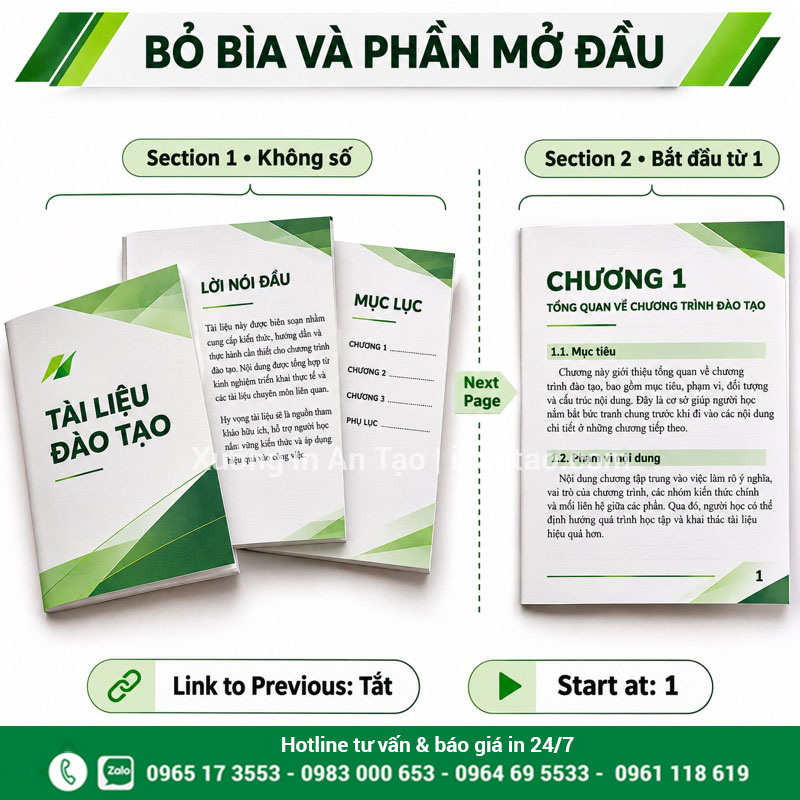
Nếu sau đó thêm một trang lời nói đầu vào section 1, số bắt đầu của section 2 vẫn là 1 khi giữ nguyên ranh giới và thiết lập Start at. Tuy nhiên, bạn nên kiểm tra lại mỗi lần chèn hoặc xóa Section Break. Đây là thói quen cần thiết khi đánh số trang bỏ phần mở đầu cho báo cáo dài có nhiều người cùng chỉnh sửa.
Đánh số trang từ trang bất kỳ và đặt lại số bắt đầu
Bạn có thể đánh số trang từ trang bất kỳ bằng cách đặt Section Break ngay trước trang cần bắt đầu, ngắt liên kết đầu hoặc chân trang rồi chọn Start at. Nguyên tắc này phù hợp khi phần nội dung mở ở trang 3, 5 hoặc 10. Không có một con số trang vật lý cố định bắt buộc cho tất cả tài liệu.
Ví dụ, tài liệu gồm bìa, lời cảm ơn, lời nói đầu và hai trang mục lục thì trang nội dung đầu nằm ở vị trí thứ sáu. Khi đánh số trang từ trang bất kỳ trong trường hợp này, bạn đặt ranh giới sau mục lục cuối cùng và cho section kế tiếp bắt đầu từ 1. Việc đếm đúng năm trang đầu giúp tránh chèn ngắt phần quá sớm.
Chọn Start at hay Continue from previous section?
Chọn Start at: 1 khi muốn mở một dãy số mới cho phần nội dung. Chọn Continue from previous section khi cần nối tiếp số của phần trước, chẳng hạn chương 2 có hướng giấy khác nhưng vẫn thuộc cùng dãy số. Khi đánh số trang từ trang bất kỳ, Link to Previous và cách đánh số là hai thiết lập khác nhau: ngắt liên kết không tự đặt lại số về 1.
Nếu tài liệu được chia section vì có bảng ngang, hãy kiểm tra từng section sau bảng. Một section vô tình đặt Start at: 1 sẽ khiến số trang bị lặp giữa cuốn. Để đánh số trang từ trang bất kỳ rồi giữ liên tục đến cuối, chỉ đặt lại số tại điểm bắt đầu mong muốn; các section tiếp theo thường dùng Continue from previous section.
Trước khi chốt file, xem trang đầu, trang sau đó và các trang quanh mỗi ngắt phần. Cách kiểm tra này giúp xác nhận việc đánh số trang từ trang bất kỳ không làm mất số tại đầu chương mới. Với sách in hai mặt, kiểm tra thêm vị trí số ở trang chẵn và lẻ để chúng không bị đẩy vào vùng gáy.
Dùng số La Mã cho phần đầu và số Ả Rập cho nội dung
Nếu đơn vị nhận tài liệu yêu cầu phần mở đầu mang số i, ii, iii, bạn cần giữ phần này có số thay vì ẩn toàn bộ. Có thể chia thành ba section: bìa không số, phần mở đầu dùng số La Mã, phần nội dung dùng 1, 2, 3. Tạo Next Page ở hai ranh giới và ngắt liên kết tại nơi cần thiết lập chân trang độc lập.
- Tại section mở đầu, chèn số trang rồi vào Format Page Numbers. Chọn Number format là i, ii, iii và bắt đầu từ i.
- Tại section nội dung, chọn Number format là 1, 2, 3 và Start at: 1.
- Kiểm tra Different First Page trong từng section để tránh ẩn nhầm số i hoặc số 1 ở đầu phần.
- Giữ section bìa không có số. Nếu mục lục là mục lục tự động, cập nhật lại sau khi hoàn tất chỉnh sửa.
Sửa lỗi thường gặp khi đánh số trang Word bỏ trang bìa
| Hiện tượng | Điểm cần kiểm tra | Cách xử lý |
|---|---|---|
| Xóa số ở bìa làm mất số phần sau | Hai phần còn liên kết | Hoàn tác, tạo section đúng chỗ, tắt Link to Previous trước khi xóa |
| Chương 1 không hiện số nhưng trang sau là 2 | Different First Page đang bật ở section nội dung | Tắt tùy chọn hoặc chèn số vào chân trang đầu riêng |
| Trang đầu nội dung hiện 4 hoặc 5 | Đang nối tiếp cách đếm phần trước | Đặt Start at: 1 cho section nội dung |
| Mỗi trang đều hiện cùng một số | Số được gõ thủ công | Xóa số gõ tay và chèn Page Number tự động |
| Chỉ trang lẻ hoặc trang chẵn có số | Different Odd & Even Pages đang bật | Chèn số vào cả hai loại chân trang hoặc tắt tùy chọn nếu không cần |
| Xuất hiện trang trắng trước chương | Page Break thừa hoặc dùng Odd Page/Even Page | Bật ¶, kiểm tra loại ngắt; giữ đúng ngắt phần cần thiết |
Khi đánh số trang Word bỏ trang bìa trong file có sẵn nhiều section, nên sửa từ điểm bắt đầu nội dung rồi đi dần về cuối. Đừng xóa hàng loạt Section Break vì thao tác đó có thể làm thay đổi hướng giấy, lề và đầu trang của tài liệu. Nếu chưa chắc nguyên nhân, thao tác trên bản sao và so sánh từng phần sau khi sửa.
Kiểm tra số trang trước khi xuất PDF và gửi in
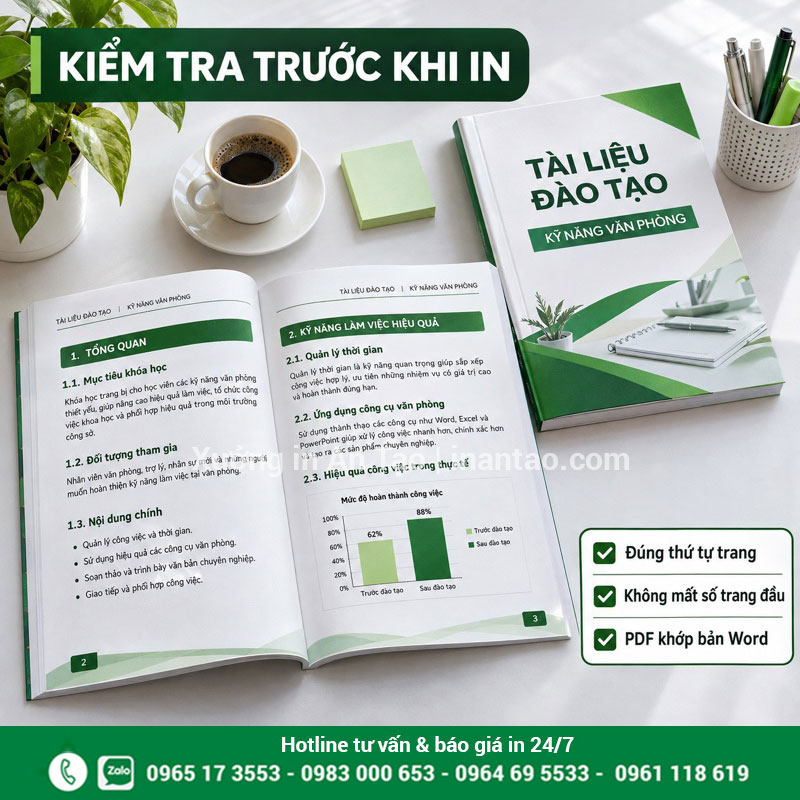
Sau khi hoàn tất, xuất PDF và mở lại file vừa tạo để xem toàn bộ thứ tự trang. Bộ đếm của trình đọc PDF có thể hiện trang 4 trong khi chân trang in là số 1; đây không nhất thiết là lỗi. Điều cần đối chiếu là số được hiển thị trên trang, nội dung chương tương ứng và sự liên tục của dãy số trong bản sẽ in.
- Bìa và phần mở đầu ẩn hoặc hiện số đúng yêu cầu.
- Trang đầu nội dung có số 1, trang sau tiếp tục số 2.
- Không lặp số hoặc nhảy số ngoài chủ ý tại các ngắt phần.
- Số trang không quá sát mép xén hoặc nằm sâu trong gáy.
- Mục lục tự động đã cập nhật, dẫn đến đúng trang nội dung.
- File PDF không phát sinh trang trắng, mất dấu tiếng Việt hoặc lệch bảng.
Đối với tài liệu đọc dài, chất liệu ruột cũng ảnh hưởng cảm giác đọc và mức độ nhìn thấy chữ từ mặt sau. Bạn có thể tham khảo cách chọn giấy màu kem in sách để trao đổi vật liệu phù hợp. Quyết định chọn giấy nên đi cùng số trang, kích thước thành phẩm và kiểu đóng cuốn của bản thảo đã hoàn thiện.
Khi bàn giao, hãy ghi rõ file có bao nhiêu trang, phần bìa có nằm chung trong PDF hay không và trang nào là trang đầu nội dung. Một mẫu phiếu thông số in ấn giúp tập hợp khổ thành phẩm, số lượng, giấy, cách đóng cuốn và phiên bản file duyệt, hạn chế việc hai bên hiểu khác nhau về cùng một bộ tài liệu.
Câu hỏi thường gặp
Có cần ngắt section nếu chỉ bỏ một trang bìa không?
Không nhất thiết. Nếu chỉ ẩn số ở trang đầu, Different First Page thường đã đủ. Nếu muốn trang ngay sau bìa hiện số 1, đặt Start at: 0 cho section đó. Khi cần đánh số trang Word bỏ trang bìa kèm nhiều trang mở đầu, phương án chia section sẽ phù hợp hơn vì cho phép điều khiển từng phần độc lập.
Có thể xóa số trang bằng phím Delete không?
Có, nhưng hãy chọn đúng trường số trang trong đầu hoặc chân trang và kiểm tra liên kết trước khi xóa. Phím Delete không tự tạo ranh giới giữa các phần. Nếu các section vẫn liên kết, việc xóa có thể ảnh hưởng phần bạn muốn giữ; nếu chỉ chọn số trên một trang thông thường, nó có thể mất trên nhiều trang dùng chung chân trang đó.
Thêm trang mới có phải đánh lại số từ đầu không?
Thông thường không, nếu bạn dùng Page Number tự động và giữ nguyên các thiết lập section. Word sẽ tính lại số khi nội dung thay đổi. Bạn vẫn cần cập nhật mục lục tự động và kiểm tra các điểm chuyển section, nhất là sau khi dán nội dung từ file khác hoặc thêm trang ngang chứa bảng biểu.
Hoàn thiện tài liệu cùng In An Tạo
Khi bản thảo đã đúng thứ tự và số trang, bạn có thể gửi file cho In An Tạo để trao đổi nhu cầu in sách. Hãy cung cấp bản PDF đã kiểm tra, khổ thành phẩm, số cuốn, yêu cầu màu và cách đóng cuốn dự kiến để được tư vấn theo đúng tài liệu thực tế.
Với bộ tài liệu hội thảo có thêm phiếu bài tập hoặc tờ hướng dẫn rời, bạn có thể kết hợp in folder để gom các thành phần trong cùng bộ. In An Tạo có trụ sở chính tại Thành phố Hồ Chí Minh và chi nhánh tại Hà Nội. Bạn có thể gửi yêu cầu qua biểu mẫu trong bài để trao đổi phương án hoàn thiện trước khi chốt in.