
Để tạo mục lục tự động trong Word, bạn cần gán Heading cho các tiêu đề, đặt con trỏ ở vị trí muốn chèn rồi chọn References > Table of Contents > một mẫu Automatic Table. Sau mỗi lần sửa nội dung, hãy cập nhật bảng này và đối chiếu số trang trước khi xuất PDF. Chỉ tăng cỡ chữ hoặc in đậm tiêu đề sẽ không thay thế được việc gán Heading.
Với giáo trình, báo cáo hoặc tài liệu đào tạo dài, mục lục đúng giúp người đọc tìm nhanh chương cần xem và giảm công sửa số trang bằng tay. Hướng dẫn của In An Tạo đi từ cấu trúc bản thảo đến bản kiểm tra trước khi in. Các tên lệnh dưới đây dùng giao diện tiếng Anh của Word trên máy tính; vị trí và cách dịch có thể khác theo phiên bản.
Chuẩn bị tài liệu trước khi chèn mục lục
Hãy lưu một bản sao, thống nhất khổ giấy, lề trang, phông chữ và cách chia chương trước khi thao tác. Không cần chờ bản thảo hoàn hảo mới chèn mục lục, nhưng thay đổi khổ giấy vào phút cuối có thể làm nhiều chương chuyển trang. Với tài liệu nhiều người biên soạn, nên gom nội dung về một file và dùng chung hệ kiểu đoạn.
Phân biệt số trang hiển thị trong tài liệu với vị trí trang trong file. Chương 1 có thể nằm ở tờ thứ năm của PDF nhưng mang số 1 ở chân trang. Nếu phần mở đầu dùng cách đếm riêng, hãy xử lý theo hướng dẫn đánh số trang Word bỏ trang bìa trước khi chốt mục lục. Đối chiếu theo số in trên trang sẽ tránh kết luận nhầm rằng mục lục bị lệch.
Định dạng Heading trong Word để nhận đúng cấp tiêu đề
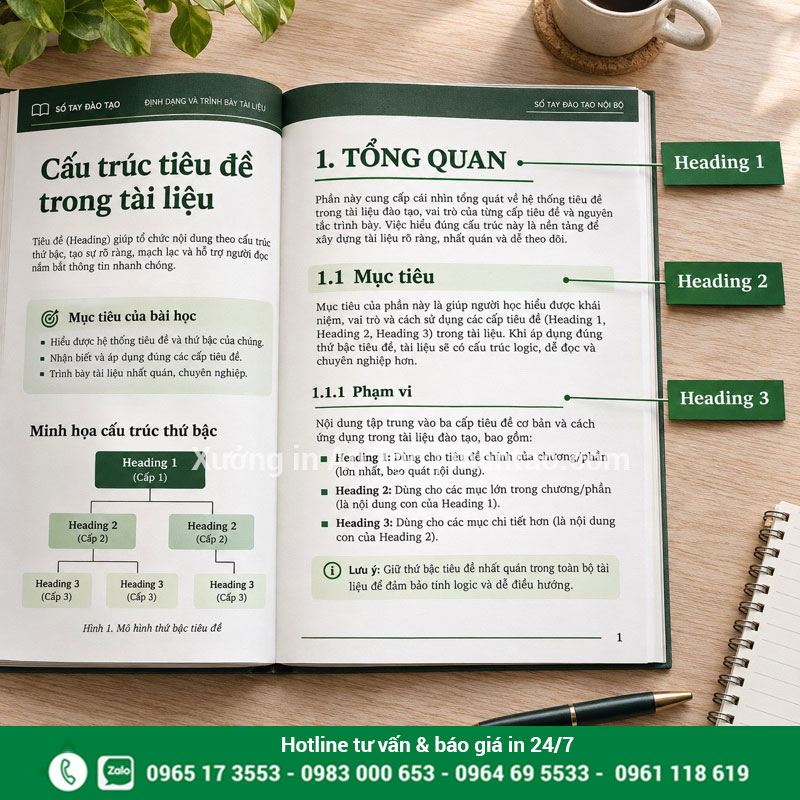
Việc định dạng Heading trong Word xác định vai trò của từng đoạn: Heading 1 dành cho chương, Heading 2 dành cho mục trong chương, Heading 3 dành cho tiểu mục. Chẳng hạn “1. Tổng quan” thuộc cấp 1, “1.1 Mục tiêu” thuộc cấp 2 và “1.1.1 Phạm vi” thuộc cấp 3. Đây là quan hệ nội dung, không chỉ là khác biệt về cỡ chữ.
Đặt con trỏ vào dòng tiêu đề, mở Home > Styles rồi chọn cấp Heading phù hợp. Lặp lại cho toàn bộ chương và mục cần đưa vào bảng. Khi định dạng Heading trong Word, tránh chọn cả đoạn diễn giải phía dưới vì phần diễn giải có thể bị đưa vào mục lục như một tiêu đề dài. Những đoạn văn thông thường nên dùng Normal hoặc kiểu nội dung bạn đã thiết lập.
Nếu kiểu mặc định có màu hoặc phông không hợp tài liệu, nhấp phải vào Heading trong Styles và chọn Modify để chỉnh. Thay đổi kiểu giúp các tiêu đề cùng cấp đồng nhất trên toàn file. Cách định dạng Heading trong Word này thuận tiện hơn việc sửa riêng từng tiêu đề, đặc biệt khi tài liệu có hàng chục chương và nhiều người cùng đóng góp.
Mở View > Navigation Pane và kiểm tra danh sách tiêu đề trong thân tài liệu. Một mục nhỏ bị đưa lên ngang chương lớn thường là dấu hiệu gán sai cấp. Sau khi định dạng Heading trong Word, hãy rà thứ tự từ đầu đến cuối để phát hiện chương thiếu hoặc đoạn thường bị nhận nhầm. Không dùng dòng “Mục lục” làm Heading 1 nếu không muốn nó tự xuất hiện trong chính bảng đó.
Đối với hồ sơ có nội dung lặp theo chương, nên tạo trước vài đoạn mẫu gồm tiêu đề cấp 1, cấp 2 và phần diễn giải để người viết sao chép đúng cấu trúc. Việc định dạng Heading trong Word không tự đánh số chương theo ý muốn; nếu cần số chương tự động, hãy dùng Multilevel List có liên kết với các cấp Heading và kiểm tra lại thứ tự sau khi di chuyển chương.
Cách tạo mục lục tự động trong Word theo từng bước
Sau khi chuẩn hóa tiêu đề, bạn có thể tạo mục lục tự động trong Word tại một trang riêng sau lời mở đầu. Hãy dùng ngắt trang khi cần chuyển trang, thay vì nhấn Enter nhiều lần. Nếu mục lục dài thêm trong quá trình sửa, ngắt trang giúp phần đầu chương phía sau dễ kiểm soát hơn các dòng trống thủ công.
- Đặt con trỏ tại vị trí cần chèn mục lục.
- Chọn References > Table of Contents.
- Chọn một mẫu Automatic Table, tránh mẫu Manual Table nếu cần cập nhật tự động.
- Kiểm tra các chương lớn đã xuất hiện và các mục con được thụt vào đúng cấp.
- Chọn thử một liên kết trong bảng để xác nhận nó dẫn tới tiêu đề tương ứng.
Khi tạo mục lục tự động trong Word cho tài liệu dài, thường chỉ cần hiển thị hai hoặc ba cấp để bảng dễ đọc. Nếu đưa quá nhiều tiểu mục, phần tra cứu có thể dài nhiều trang và làm người đọc khó nhìn cấu trúc chính. Bạn có thể vào References > Table of Contents > Custom Table of Contents và điều chỉnh Show levels theo nhu cầu thực tế.
Trong hộp tùy chỉnh, kiểm tra tùy chọn hiển thị số trang, căn số về bên phải và kiểu dấu dẫn giữa tên mục với số trang. Không gõ thêm dấu chấm hoặc khoảng trắng để căn bằng mắt. Với tiêu đề dài xuống hai dòng, cần kiểm tra dòng tiếp theo vẫn dễ đọc, không chạm cột số trang và không tạo cảm giác như một mục mới.
Muốn thay đổi phông chữ hoặc khoảng cách của bảng, hãy chỉnh các kiểu TOC 1, TOC 2, TOC 3 qua tùy chọn Modify trong hộp tùy chỉnh. Nếu Modify bị mờ, thử chọn Formats là From template. Việc chỉnh kiểu mục lục giúp bố cục ổn định hơn sau các lần cập nhật, còn sửa trực tiếp từng dòng có thể không được giữ như mong muốn.
Cập nhật mục lục trong Word sau khi sửa tài liệu
Bạn cần cập nhật mục lục trong Word khi thêm đoạn, thay ảnh, đổi lề hoặc chuyển vị trí chương. Bảng đã chèn không phải lúc nào cũng tự phản ánh ngay mọi thay đổi của bản thảo. Hãy nhấp vào mục lục rồi chọn References > Update Table; trong hộp thoại, chọn cách cập nhật phù hợp với phần vừa chỉnh.
Nếu chỉ thay đổi độ dài nội dung mà tên mục và cấu trúc không đổi, có thể chọn Update page numbers only. Tuy vậy, khi chưa chắc mình đã sửa những gì, hãy cập nhật mục lục trong Word bằng Update entire table. Lựa chọn này lấy lại cả tên tiêu đề lẫn số trang, giúp tránh giữ sót tên chương cũ sau một đợt biên tập.
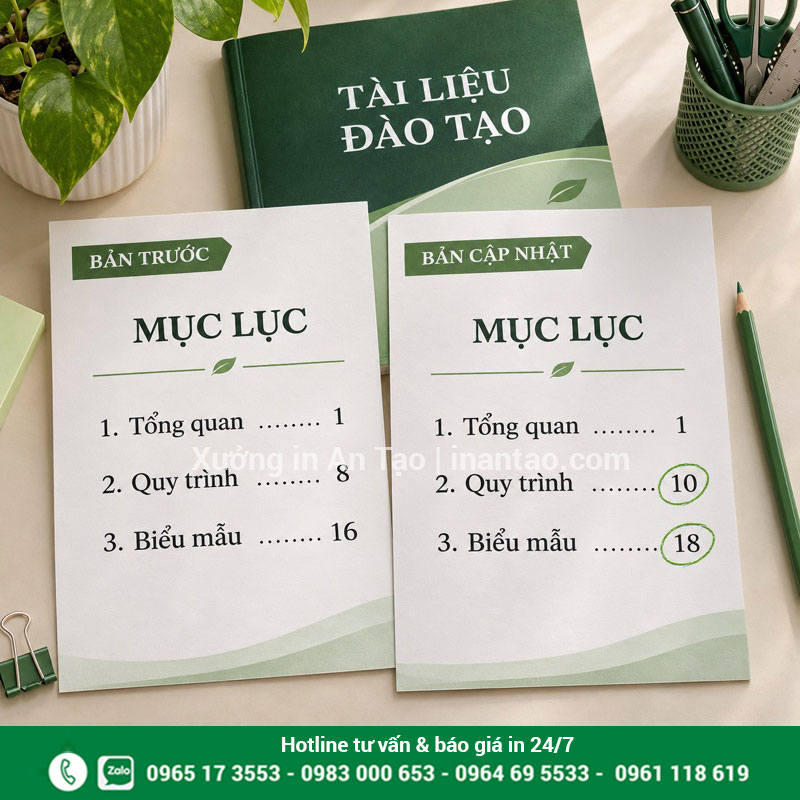
Ví dụ, bạn thêm hai trang hình vào chương 1, khiến chương 2 chuyển từ trang 8 sang trang 10. Sau khi cập nhật mục lục trong Word, dòng chương 2 phải phản ánh trang 10. Nếu đồng thời đổi “Quy trình cũ” thành “Quy trình thực hiện”, việc chỉ cập nhật số trang sẽ chưa phản ánh đầy đủ thay đổi tên mục.
Một quy trình dễ kiểm soát là hoàn tất một lượt sửa, lưu file, cập nhật mục lục trong Word rồi kiểm tra chương đầu, chương cuối và các chương vừa thay đổi. Với tài liệu chuẩn bị in hàng loạt, hãy đối chiếu toàn bộ mục trên bản cuối. Kiểm tra mẫu trong lúc soạn thảo chỉ giúp phát hiện nhanh lỗi, không thay thế lượt duyệt đầy đủ.
Trước khi xuất bản PDF cuối, hãy cập nhật mục lục trong Word thêm lần nữa sau khi chốt khổ giấy và cách đánh số trang. Lưu file với tên phiên bản rõ ràng để tránh gửi nhầm bản chưa cập nhật. Nếu có người khác sửa lại bản Word sau đó, bản PDF cũ cần được xuất lại và kiểm tra lại từ đầu ở những phần chịu ảnh hưởng.
Sửa các lỗi thường gặp khi mục lục chưa đúng
| Hiện tượng | Điểm cần kiểm tra | Cách xử lý |
|---|---|---|
| Thiếu một chương | Tiêu đề có được gán Heading không? | Gán đúng cấp rồi chọn Update entire table. |
| Đoạn văn xuất hiện trong mục lục | Đoạn thường bị gán Heading | Đổi về Normal hoặc kiểu thân bài, sau đó cập nhật toàn bộ. |
| Không thấy các tiểu mục | Show levels đang giới hạn ít cấp | Tăng số cấp hiển thị nếu cần và kiểm tra Heading của tiểu mục. |
| Tên chương vẫn là tên cũ | Chỉ cập nhật số trang | Chọn Update entire table. |
| Số trang sai sau khi đổi khổ giấy | Mục lục chưa cập nhật sau dàn trang | Chốt bố cục, cập nhật lại và xuất PDF mới. |
| Hiện Error! Bookmark not defined. | Trường tham chiếu hoặc đích liên kết đã hỏng | Kiểm tra tiêu đề nguồn và tham chiếu; nếu lỗi nằm trong bảng mục lục, thử tạo lại bảng từ các Heading đã sửa. |
Nếu bảng được gõ tay từ trước, đừng cố biến các số đang có thành số tự cập nhật bằng cách chọn Update Table. Hãy giữ bản sao để đối chiếu, chuẩn hóa các tiêu đề trong thân bài rồi chèn một bảng tự động mới. Khi tạo mục lục tự động trong Word theo cách này, nguồn thông tin là các tiêu đề thực tế, nên việc sửa cần bắt đầu từ bản thảo.
Trường hợp mục lục đưa cả một đoạn dài vào cùng tiêu đề, bật ký hiệu ¶ ở Home để xem ranh giới đoạn. Ngắt dòng bằng Shift + Enter vẫn nằm trong cùng đoạn, khác với Enter tạo đoạn mới. Tách tiêu đề và nội dung thành các đoạn riêng, gán lại kiểu rồi cập nhật bảng. Cũng cần kiểm tra các tiêu đề đặt trong hộp văn bản nếu chúng không được nhận như dự kiến.
Kiểm tra file Word trước khi in: từ bố cục đến PDF
Bước kiểm tra file Word trước khi in nên bắt đầu sau khi nội dung đã được duyệt. Xác nhận khổ thành phẩm với đơn vị in, kiểm tra lề phía gáy và vị trí số trang theo cách đóng cuốn. Không có một kích thước lề phù hợp cho mọi tài liệu: cuốn dày, đóng keo và tài liệu đục lỗ có vùng sử dụng khác nhau.
Khi kiểm tra file Word trước khi in, hãy xem ở Print Layout và Print Preview để tìm tiêu đề nằm lẻ cuối trang, bảng bị cắt khó đọc, hình vượt lề và trang trắng ngoài ý muốn. Với tiêu đề cần đi cùng đoạn đầu, có thể kiểm tra tùy chọn Keep with next trong Paragraph. Không nên giải quyết mọi lỗi dàn trang bằng việc giảm cỡ chữ toàn tài liệu.
Đừng bỏ qua các thay đổi đang theo dõi và bình luận khi kiểm tra file Word trước khi in. Hãy xử lý từng chỉnh sửa theo bản đã được duyệt, xác định có in dấu sửa hay không và kiểm tra lựa chọn Print Markup. Chỉ tắt hiển thị dấu sửa không đồng nghĩa đã chấp nhận hoặc từ chối các thay đổi trong file.
Sau lượt kiểm tra file Word trước khi in, xuất PDF bằng chức năng lưu hoặc xuất PDF của Word rồi mở chính tệp vừa tạo. Đối chiếu tên mục, số ở mục lục và số hiển thị tại trang đích. Ví dụ, dòng “Quy trình — 10” phải dẫn đến trang có số 10 theo hệ đánh số của tài liệu, dù bộ đọc PDF có thể báo đó là trang vật lý thứ 14.
Một lượt kiểm tra file Word trước khi in đầy đủ cần xem thêm dấu tiếng Việt, ký hiệu, hình ảnh và các trang có bảng rộng trong PDF. Nếu có phông bị thay thế hoặc chữ đổi dòng, hãy sửa từ file nguồn rồi xuất lại. In thử ở kích thước thực giúp đánh giá chữ nhỏ và vùng gáy tốt hơn chỉ phóng lớn trên màn hình; kiểm tra cả hai mặt nếu dự kiến in hai mặt.
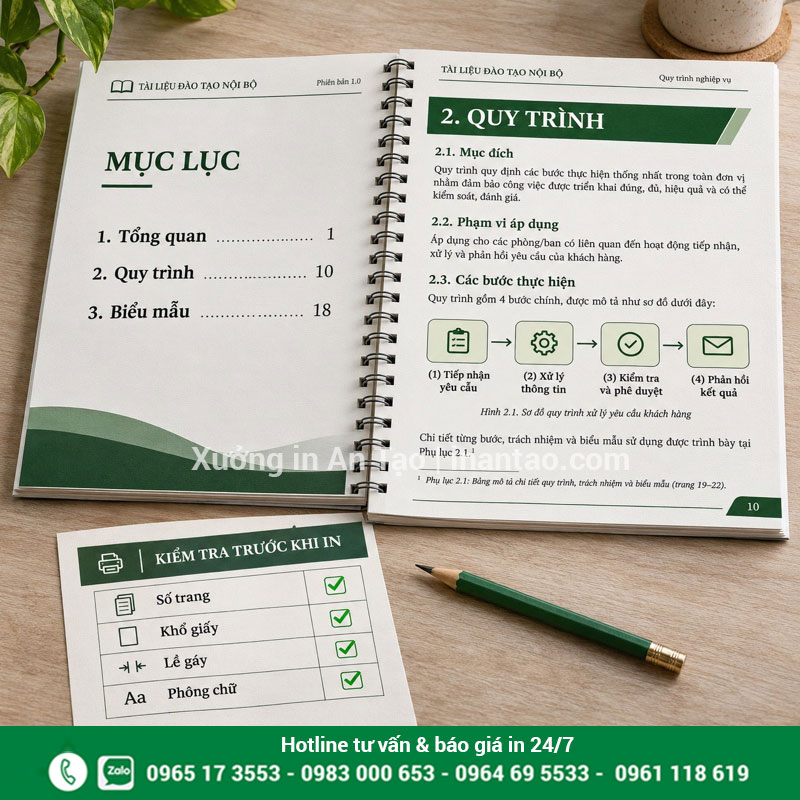
- Tên và thứ tự tất cả chương trong mục lục khớp với bản thảo.
- Mỗi số trang được đối chiếu theo số hiển thị trong tài liệu.
- Các section giữ đúng cách đánh số, không khởi động lại ngoài ý muốn.
- Khổ PDF đúng khổ đã thống nhất; chữ và số trang không nằm sát gáy.
- Không còn bình luận, dấu sửa hoặc trang trắng ngoài kế hoạch.
- Bản PDF được duyệt có tên phiên bản rõ ràng và được lưu riêng để bàn giao.
Áp dụng cho giáo trình, báo cáo và tài liệu nhiều phần
Với giáo trình, nên tổ chức theo chương và bài học; với báo cáo, có thể chia theo vấn đề, phương pháp và kết quả. Nếu đang chuẩn bị một cuốn lưu niệm nhiều chuyên mục, bạn có thể tham khảo cách xây dựng nội dung kỷ yếu trước khi gán Heading. Chốt cấu trúc trước giúp hạn chế việc phải đổi toàn bộ cấp tiêu đề về sau.
Một số bộ quy trình cần thay từng tờ khi có phiên bản mới nên phù hợp với hình thức lưu bằng bìa còng. Dù dùng cuốn đóng gáy hay hồ sơ tháo rời, mục lục vẫn phải khớp với bộ trang thực tế được bàn giao. Với bộ tháo rời, nên ghi phiên bản trên từng phần để người dùng biết trang nào đang có hiệu lực.
Câu hỏi thường gặp
Chỉ in đậm tiêu đề có tạo được mục lục tự động không?
Không. Với quy trình dùng Heading trong bài này, bạn cần gán đúng kiểu tiêu đề để Word nhận biết cấp nội dung. In đậm và tăng cỡ chữ chỉ thay đổi hình thức. Sau khi gán kiểu, hãy kiểm tra danh sách tiêu đề và chèn bảng tự động; các mục còn thiếu cần được sửa ở phần nội dung nguồn.
Đổi nội dung trong mục lục hay đổi ở tiêu đề gốc?
Hãy đổi ở tiêu đề gốc rồi cập nhật toàn bộ bảng. Nếu sửa trực tiếp dòng trong mục lục, nội dung ấy có thể bị thay thế khi Word tạo lại bảng từ nguồn. Quy tắc này đặc biệt hữu ích khi nhiều người cùng duyệt một tài liệu và tên chương thay đổi qua nhiều phiên bản.
Có cần tạo mục lục riêng cho bảng và hình không?
Nếu tài liệu có nhiều bảng hoặc hình và người đọc cần tra cứu riêng, bạn có thể tạo danh mục tương ứng từ Caption của Word. Danh mục này có nguồn và thao tác chèn riêng với mục lục Heading. Không nên biến mọi chú thích hình thành Heading chỉ để đưa chúng vào bảng chương mục.
PDF đã xuất có tự đổi khi sửa Word không?
Không. PDF đã xuất là một tệp riêng và không tự nhận các thay đổi tiếp theo của bản Word. Mỗi khi sửa nội dung ảnh hưởng đến mục lục hoặc bố cục, bạn cần cập nhật file nguồn, xuất lại PDF và kiểm tra đúng phiên bản mới trước khi gửi in.
Hoàn thiện tài liệu cùng In An Tạo
Sau khi tạo mục lục tự động trong Word và duyệt PDF cuối, bạn có thể gửi In An Tạo để trao đổi phương án in sách theo yêu cầu. Hãy gửi kèm khổ thành phẩm, số trang ruột, số cuốn, yêu cầu in màu hoặc đen trắng, kiểu đóng cuốn và ngày cần nhận. Các thông tin này giúp việc tư vấn dựa trên cấu hình tài liệu cụ thể.
In An Tạo có trụ sở chính tại Thành phố Hồ Chí Minh và chi nhánh tại Hà Nội. Khi bàn giao, hãy thống nhất một tệp PDF đã duyệt, cách xử lý bìa và trang trắng, đồng thời giữ bản Word để chỉnh sửa cho lần tái bản. Một mục lục dễ tra cứu cùng bản in thử được kiểm tra kỹ sẽ giúp cuốn tài liệu thuận tiện hơn trong sử dụng hằng ngày.