
Mẫu giấy tiêu đề Word dễ dùng lại nên tách logo và thông tin doanh nghiệp vào Header, Footer; phần thư nằm trong thân tài liệu. Bạn tạo bản DOCX để hoàn thiện bố cục, lưu thành DOTX làm mẫu gốc, rồi tạo DOCX mới cho mỗi lần sử dụng. Trước khi gửi hoặc in, xuất PDF và kiểm tra lại. DOTX giúp tái sử dụng cấu trúc nhưng không tự bảo đảm bố cục giống nhau trên mọi máy.
Hướng dẫn dưới đây của In An Tạo phù hợp với thư giới thiệu, thông báo và văn bản giao dịch doanh nghiệp. Các thao tác chính dùng Word bản máy tính với tên lệnh tiếng Anh; giao diện Mac và từng phiên bản có thể khác. Mục tiêu là có một mẫu dễ điền, dễ kiểm tra và ít phải căn chỉnh thủ công mỗi lần thay nội dung.
Mẫu giấy tiêu đề Word nên dùng DOCX, DOTX hay PDF?
DOCX là tài liệu làm việc: bạn sửa ngày tháng, người nhận, nội dung và lưu từng văn bản riêng. DOTX là tệp mẫu chứa thiết lập trang, kiểu chữ cùng các thành phần dùng chung. PDF là bản chốt để người nhận xem và đối chiếu hình thức. Vì vậy, ba định dạng phục vụ ba bước khác nhau trong cùng quy trình, không cần chọn một định dạng để thay thế hoàn toàn hai định dạng còn lại.
| Định dạng | Dùng khi nào? | Điểm cần nhớ |
|---|---|---|
| DOCX | Soạn và sửa từng thư | Lưu tên riêng theo nội dung và phiên bản |
| DOTX | Giữ bộ mẫu dùng chung | Tạo tài liệu mới từ mẫu, tránh sửa nhầm bản gốc |
| Duyệt hình thức, gửi bản cuối | Mở lại tệp đã xuất để kiểm tra |
Trước khi tạo giấy tiêu đề trong Word, hãy xác định bạn sẽ in toàn bộ thiết kế trên giấy trắng hay chỉ in phần nội dung lên giấy đã có logo. Hai tình huống cần hai bản mẫu khác nhau. Nếu không phân biệt ngay từ đầu, người dùng có thể in chồng logo, lặp thông tin chân trang hoặc đặt phần thư vào vùng đã in sẵn.
Tạo giấy tiêu đề trong Word từ trang A4 đến file DOCX
Bắt đầu tạo giấy tiêu đề trong Word bằng một tài liệu trống. Vào Layout > Size chọn A4, kiểm tra hướng Portrait, rồi mở Margins > Custom Margins. Với thư giao dịch thông thường, có thể thử lề trái và phải 20–25 mm, dành vùng trên rộng hơn nếu đầu thư cao. Đây là điểm khởi đầu để dàn trang, không phải quy chuẩn áp dụng cho mọi doanh nghiệp hoặc văn bản hành chính.
Nhấp đúp vùng đầu trang để mở Header. Chèn bảng một hàng hai cột: cột trái đặt logo, cột phải đặt tên doanh nghiệp và thông tin liên hệ. Chọn chiều rộng cột phù hợp, tắt tự đổi chiều rộng theo nội dung nếu cần, rồi bỏ đường viền bảng. Khi tạo giấy tiêu đề trong Word theo cách này, bạn không phải dùng hàng loạt dấu cách để đẩy tên công ty sang phải.
Chèn logo vào ô đã chuẩn bị, chọn Picture Format > Wrap Text > In Line with Text và chỉnh chiều rộng trong phần Size. Giữ nguyên tỷ lệ ảnh để logo không bị kéo dẹt. Ảnh ở chế độ này đi cùng đoạn chứa nó; đặt trong ô của Header giúp vị trí dễ quản lý hơn so với kéo thả ảnh nổi giữa thân thư. Không dùng ảnh logo mờ rồi phóng lớn để lấp đầy ô.
Trong Footer, đặt các thông tin thực sự cần lặp lại, chẳng hạn website hoặc kênh liên hệ chung. Kiểm tra khoảng cách Header from Top, Footer from Bottom và vùng lề trên, dưới để nhận diện không chạm nội dung. Nếu đầu thư chiếm nhiều chỗ, tăng vùng dành cho nó và xem thử trang tiếp theo; đừng chỉ thu nhỏ mọi chữ trong thư để cố giữ một trang.

Ở thân tài liệu, chuẩn bị lần lượt ngày tháng, người nhận, trích yếu, nội dung và vùng ký tên. Chọn một phông có đủ dấu tiếng Việt và thiết lập kiểu đoạn trong Home > Styles. Có thể bắt đầu với cỡ chữ 11–12 pt, giãn dòng vừa phải rồi điều chỉnh theo bộ nhận diện. Tạo giấy tiêu đề trong Word bằng kiểu đoạn giúp các thư mới giữ nhịp trình bày thống nhất.
Dùng Paragraph Spacing để đặt khoảng cách giữa các đoạn, thay vì chèn nhiều dòng trống. Khi cần sang trang, dùng ngắt trang có chủ đích. Với vùng ký tên, kiểm tra Keep with next cho những đoạn cần đi cùng nhau, nhưng đừng bật cho toàn bộ văn bản vì nhiều đoạn có thể bị kéo sang trang sau. Bật ký hiệu ¶ để nhìn thấy dấu đoạn và ngắt trang khi xử lý lỗi.
Nếu chỉ muốn nhận diện đầy đủ ở trang đầu, bật Different First Page trong phần Header & Footer, rồi thiết kế riêng đầu và chân trang đầu. Nhớ kiểm tra lại cả trang đầu lẫn trang thứ hai sau khi bật tùy chọn. Nếu tài liệu có nhiều section, kiểm tra Link to Previous ở từng phần trước khi sửa; đầu trang và chân trang có liên kết riêng.
Hoàn tất tạo giấy tiêu đề trong Word bằng cách nhập thử một thư ngắn và một thư dài hai trang. Lưu tệp dưới dạng Word Document (*.docx), chẳng hạn Giay-tieu-de-ban-thiet-ke-v01.docx. Thử tên người nhận dài, dòng trích yếu hai hàng và phần ký nhiều chức danh. Mẫu chỉ đẹp khi để trống chưa đủ để dùng ổn định trong công việc.
Lưu mẫu Word dạng DOTX để dùng lại đúng bản gốc
Chỉ lưu mẫu Word dạng DOTX sau khi bố cục DOCX đã qua lượt thử. Xóa thông tin của khách hàng cụ thể, thay bằng các ô gợi ý như [Tên đơn vị nhận], [Ngày tháng] và [Nội dung thư]. Giữ logo, thông tin doanh nghiệp và kiểu đoạn dùng chung. Tránh để số hợp đồng hoặc dữ liệu cá nhân của lần gửi trước trong mẫu phát cho cả nhóm.
Trên Word cho Windows, vào File > Save As, chọn nơi lưu rồi chọn Word Template (*.dotx) ở loại tệp. Trên Mac, dùng File > Save as Template và chọn định dạng .dotx. Đặt tên dễ nhận diện, ví dụ Giay-tieu-de-cong-ty-v01.dotx. Lưu mẫu Word dạng DOTX phải thực hiện bằng đúng loại tệp; đổi chữ .docx thành .dotx trong tên file không phải là chuyển đổi định dạng.
Để dùng mẫu, trên Windows mở File > New rồi tìm mẫu trong Personal hoặc Custom nếu đã lưu đúng thư mục mẫu cá nhân. Trên Mac, dùng File > New from Template. Tên nhóm có thể thay đổi theo phiên bản và cấu hình. Khi tài liệu mới được tạo, điền nội dung rồi lưu thành DOCX với tên riêng, chẳng hạn Thu-gioi-thieu-doi-tac-v01.docx.
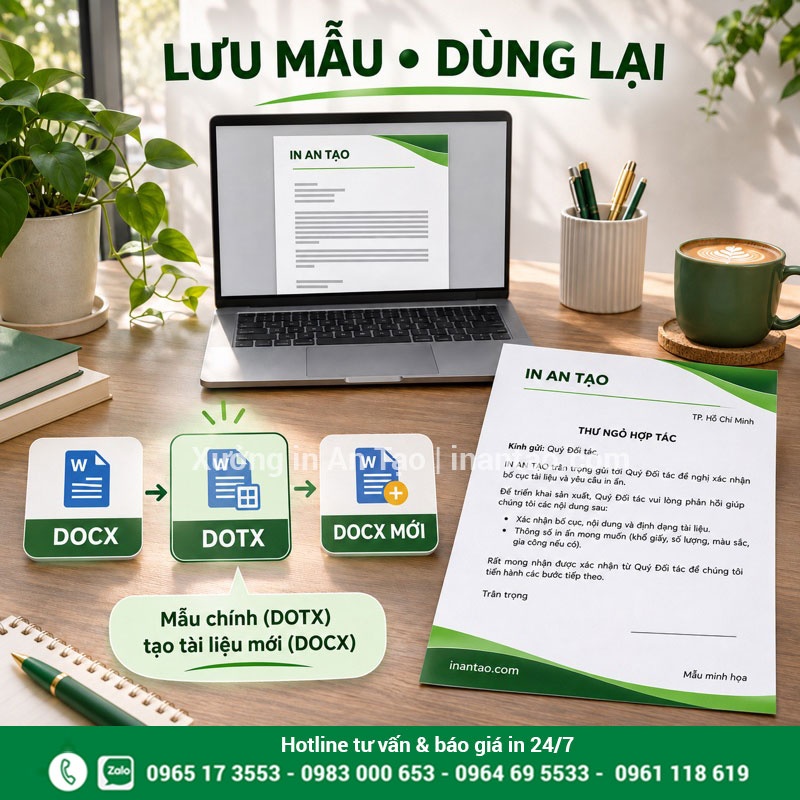
Cần phân biệt tạo tài liệu mới từ mẫu với mở mẫu để chỉnh sửa. Muốn cập nhật nhận diện, dùng File > Open để mở chính tệp DOTX, sửa rồi lưu lại; muốn soạn thư, bắt đầu từ lệnh tạo tài liệu mới. Sau khi lưu mẫu Word dạng DOTX, hãy thử một lần tạo thư mới và kiểm tra tệp mẫu không bị thay bằng nội dung thư vừa viết.
Với nhóm nhiều người sử dụng, giữ một thư mục mẫu đã duyệt và ghi phiên bản trong tên tệp. Khi thay logo hoặc địa chỉ, phát hành bản mới và thông báo bản nào còn hiệu lực. Các DOCX đã tạo trước đó không tự trở thành văn bản mới chỉ vì bạn cập nhật DOTX; cần rà lại các thư đang soạn trước khi gửi.
Nếu cần vùng điền rõ ràng, có thể dùng Content Controls trong tab Developer trên Word bản máy tính. Chỉ thêm các ô cần thiết như người nhận, ngày và trích yếu; thử thao tác điền trước khi bàn giao. Lưu mẫu Word dạng DOTX giúp giữ các cấu trúc này, nhưng việc hạn chế chỉnh sửa là thiết lập riêng, không tự xuất hiện khi đổi định dạng.
Giữ bố cục Word khi mở máy khác: kiểm tra từ phông đến khổ giấy
Muốn giữ bố cục Word khi mở máy khác, hãy kiểm tra phông chữ trước. Máy thiếu phông có thể thay phông khác, làm chữ rộng hơn và đổi chỗ xuống dòng. Ưu tiên bộ phông có sẵn trên các máy làm việc hoặc thống nhất cài phông được phép sử dụng. Nếu chọn nhúng phông, cần kiểm tra quyền nhúng của phông và khả năng hỗ trợ của phiên bản Word đang dùng.
Tiếp theo, đối chiếu khổ giấy A4, lề trang và thiết lập in. Một tài liệu soạn A4 nhưng in bằng cấu hình Letter có thể bị thu phóng hoặc cắt mép. Để giữ bố cục Word khi mở máy khác, không chỉ nhìn trang đầu: hãy kiểm tra các trang có bảng, dòng trích yếu dài và vùng ký. Nếu chuyển giữa Windows và Mac, càng cần mở bản thử trên máy sẽ dùng thực tế.
Khi dán nội dung từ email hoặc tài liệu khác, dùng tùy chọn chỉ giữ văn bản nếu không cần định dạng gốc, sau đó áp dụng kiểu đoạn của mẫu. Phông lạ, tab ẩn và khoảng cách đoạn đi kèm phần dán có thể làm bố cục thay đổi. Đây là bước đơn giản nhưng hữu ích để giữ bố cục Word khi mở máy khác và khi nhiều người cùng soạn từ một mẫu.
| Hiện tượng | Điểm cần kiểm tra | Cách xử lý |
|---|---|---|
| Logo nhảy vị trí | Ảnh nổi hoặc neo vào thân thư | Đặt trong Header, thử ảnh cùng dòng trong ô bảng |
| Thư tăng thêm một trang | Phông, cỡ chữ, giãn dòng, lề | Đối chiếu thiết lập với mẫu đã duyệt |
| Đầu thư mất ở trang đầu | Different First Page | Kiểm tra và điền đúng Header của trang đầu |
| Đầu thư đổi ở một phần tài liệu | Section và Link to Previous | Kiểm tra liên kết của từng Header, Footer |
| Chữ sát mép hoặc bị cắt khi in | Khổ giấy, tỷ lệ in, vùng máy in hỗ trợ | In thử đúng khổ và điều chỉnh vùng nội dung |
Sau khi sửa lỗi, lưu DOCX rồi xuất PDF bằng chức năng lưu hoặc xuất của Word. Mở chính PDF vừa tạo và đối chiếu dấu tiếng Việt, logo, số trang cùng phần ký tên. PDF hỗ trợ giữ hình thức khi gửi bản chốt; còn để giữ bố cục Word khi mở máy khác cho mục đích chỉnh sửa, bạn vẫn cần quản lý phông, kiểu đoạn và thiết lập trang trong file nguồn.
Đừng coi một lần xem đúng trên màn hình là đã hoàn tất. In thử ở tỷ lệ 100% hoặc Actual Size trên đúng khổ giấy, kiểm tra trước khi in cả tập. Với văn bản dài có nhiều đề mục, hướng dẫn kiểm tra file Word trước khi in giúp bạn rà thêm các yếu tố dàn trang. Hãy kiểm tra lại PDF sau mỗi lần sửa nội dung ảnh hưởng đến phân trang.
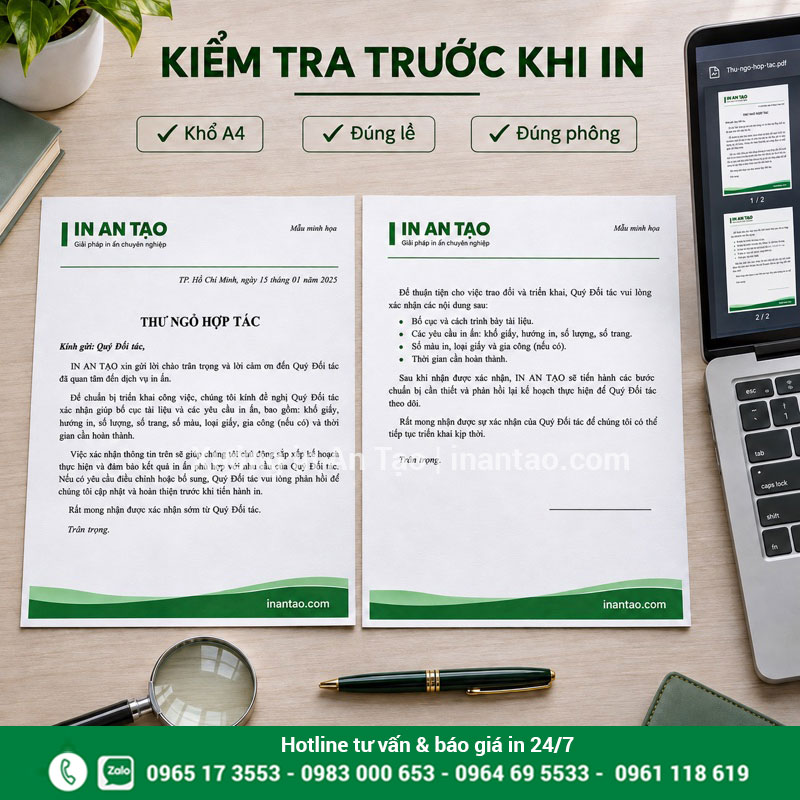
Dùng mẫu trên giấy trắng hay giấy đã in sẵn nhận diện?
Với giấy trắng, bản mẫu cần chứa đầy đủ logo, đầu thư và chân trang để máy in xuất cả thiết kế lẫn nội dung. Với giấy đã in sẵn nhận diện, nên tạo một bản DOTX riêng chỉ chứa nội dung cần in thêm, giữ khoảng trống tương ứng với phần có sẵn. Đặt tên hai mẫu thật rõ để người dùng không chọn nhầm khi cần xử lý thư gấp.
Để căn bản nội dung với giấy có sẵn, in thử một tờ rồi đối chiếu vị trí thực tế. Kiểm tra chiều nạp giấy và mặt in của máy trước khi chỉnh lề. Không bù một lỗi nạp giấy bằng cách kéo thủ công toàn bộ nội dung trong Word. Nếu sai lệch lặp lại, kiểm tra cấu hình máy và trao đổi với bộ phận phụ trách trước khi in số lượng lớn.
Khi cần chuyển từ mẫu văn phòng sang bộ giấy nhận diện dùng thường xuyên, bạn có thể trao đổi nhu cầu in tiêu đề thư với In An Tạo. Hãy gửi bản PDF đã duyệt, logo nguồn và mô tả cách sử dụng: in toàn bộ một lần hay in nhận diện trước, bổ sung nội dung sau. Những thông tin này giúp hai bên thống nhất vùng trống và cách kiểm tra bản thử.
Nếu thư được gửi kèm bộ tài liệu giao dịch, phần nhận diện ngoài bao nên thống nhất với đầu thư. Bạn có thể tham khảo in bao thư công ty cho phần gửi thư, hoặc bìa kẹp hồ sơ khi cần tập hợp nhiều tờ để trao trực tiếp. Chỉ bổ sung các hạng mục phù hợp với cách doanh nghiệp sử dụng tài liệu.
Câu hỏi thường gặp về mẫu giấy tiêu đề Word
DOTX có tự khóa logo và nội dung đầu thư không?
Không. DOTX là định dạng mẫu, không phải cơ chế khóa mặc định. Nếu cần giới hạn chỉnh sửa, phải cấu hình riêng và thử với người sử dụng. Với mẫu đơn giản, đặt logo trong Header, phân vùng điền rõ ràng và quản lý bản gốc đã giúp giảm nhiều thao tác nhầm mà không khiến mẫu khó sử dụng.
Có nên dùng một ảnh toàn trang làm mẫu không?
Không nên chọn cách này nếu bạn cần chỉnh nội dung thường xuyên. Ảnh toàn trang khiến việc cập nhật thông tin khó hơn và chữ nhỏ có thể kém sắc nét khi phóng lớn. Nên giữ phần chữ dưới dạng văn bản, logo dưới dạng ảnh riêng và chỉ dùng yếu tố trang trí cần thiết. Cách này cũng thuận tiện hơn khi kiểm tra tên, địa chỉ và dấu tiếng Việt.
Vì sao lưu DOTX rồi mà file vẫn bị lệch?
DOTX lưu cấu trúc ban đầu nhưng không loại bỏ khác biệt giữa máy, phông và nội dung mới. Muốn giữ bố cục Word khi mở máy khác, cần kiểm tra các yếu tố đó cùng ảnh nổi, section và kiểu đoạn. Khi đã chốt nội dung để gửi duyệt, xuất PDF và mở lại bản xuất để xác nhận hình thức cuối cùng.
Nên gửi tệp nào cho đơn vị in?
Hãy gửi PDF đã kiểm tra để đối chiếu bố cục, đồng thời giữ DOCX và logo nguồn nếu cần chỉnh sửa. Quy cách file sản xuất nên thống nhất trực tiếp với đơn vị in, nhất là thiết kế có nền sát mép hoặc yêu cầu màu thương hiệu. Không mặc định một bản Word xem đẹp trên màn hình đã đáp ứng mọi yêu cầu sản xuất.
Hoàn thiện mẫu giấy tiêu đề Word cùng In An Tạo
Một mẫu dùng lâu dài cần rõ ba việc: phần nào cố định, phần nào được điền và ai duyệt phiên bản mới. Hãy tạo DOCX có bố cục đơn giản, lưu DOTX sau khi thử, rồi kiểm tra PDF trước mỗi lần phát hành. Khi mẫu đã có quy trình sử dụng rõ ràng, nhân sự mới cũng dễ tiếp nhận mà không phải căn lại từng dòng.
In An Tạo có trụ sở chính tại Thành phố Hồ Chí Minh và chi nhánh tại Hà Nội. Khi chuẩn bị bộ giấy dùng cho giao dịch doanh nghiệp, bạn có thể gửi mẫu đang dùng và nêu các điểm cần giữ như tỷ lệ logo, vị trí nội dung, thông tin liên hệ. Trao đổi trên bản mẫu cụ thể giúp việc phối hợp thiết kế và in ấn sát với nhu cầu sử dụng thực tế hơn.